MEXCの本人確認(初級KYC認証,上級KYC認証)のやり方

MEXC
 
MEXCは現在人気の仮想通貨海外取引所ですが、いざMEXCに会員登録して大儲けしたい!と思っても、本人確認(KYC認証)のやり方について公式サイトにはあまり詳しくは説明されてないので分かりづらいですよね。
 
あなたはMEXCでKYC認証(本人確認)をしたいんだけど、

「MEXCは本人確認(KYC認証)が必要なのかを知りたい」
「MEXCのKYC認証(本人確認)で必要な書類が分からない」
「MEXCのKYC認証(本人確認)のやり方を教えてほしい」
って思ったりしていませんか?
 
そんなあなたのために、このページではMEXCのKYC認証(本人確認)のやり方について図を交えて詳しく説明します。
 
MEXCのような暗号資産海外取引所が初めての方でもわかるように丁寧に説明しますので、あなたはこのページに記載されている手順通りに行えば、MEXCのKYC認証(本人確認)ができます。
 

MEXCで本人確認(KYC)の概要

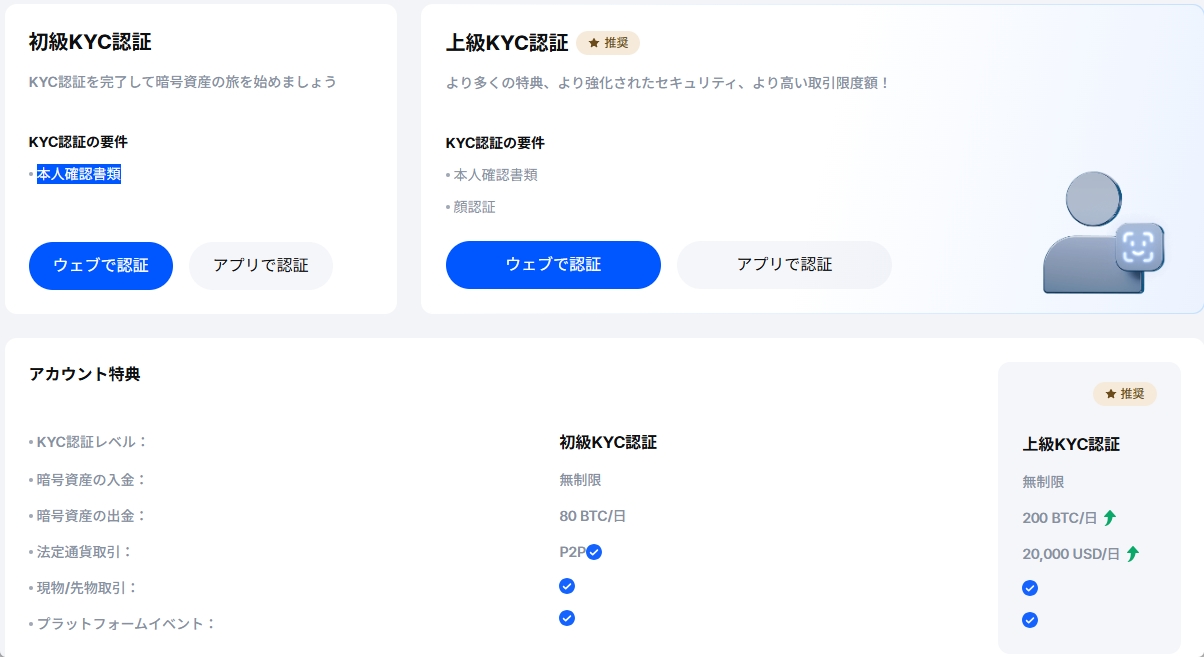
MEXCの本人確認(KYC認証)では以下の表のように「未認証」「初級認証」「上級認証」の3段階のレベルがあり、レベルによって最高入金額や出金限度額、法定通貨取引ができるかどうかが異なります。
 

KYCレベル
未認証
初級認証
上級認証
入金額
累計150USDT
無制限
無制限
出金額
10BTC/日
80BTC/日
2000BTC/日
法定通貨取引
×
〇(P2Pのみ)
クレカ入金
×
×
現物,先物取引

 
上の表のようにMEXCで本人確認(KYC認証)をしない場合、

  • 最高入金額や1日当たりの出金上限額
  • 法定通貨取引ができるか否か
  • クレジットカード入金ができるか否か

に違いがあります。
 
続いてMEXCの本人確認(KYC認証)の3段階のレベルについて詳しく説明します。
 

未認証

MEXC
MEXC
 
MEXCで登録(口座開設)後本人確認(KYC認証)を行っていない状態の場合「未認証」になります。
 
「未認証」レベルでは、

  • 入金上限額 累計150USDT(150ドル)まで
  • 1日当たりの出金限度額 10BTC/日(約1億円)
  • 法定通貨取引 取引不可
  • クレジットカード入金 不可

となります。
 
「未認証」レベルでは1日当たりの出金上限額は大きいので問題ありませんし、MEXCでは法定通貨取引をするケースは少ないのでこの2つは問題ありません。
しかし「未認証」レベルでは最高入金額が累計150USDT(150ドル)までと少ないのとクレカ入金ができないので、ここに引っかかってくるケースが多いと思います。
 
ですのでMEXCでまとまった資金を入金して本格的に取引を行いたい場合「未認証」レベルでは無理なので、次の「初級認証」レベルを行う必要があります。
 

初級KYC認証

MEXC
 
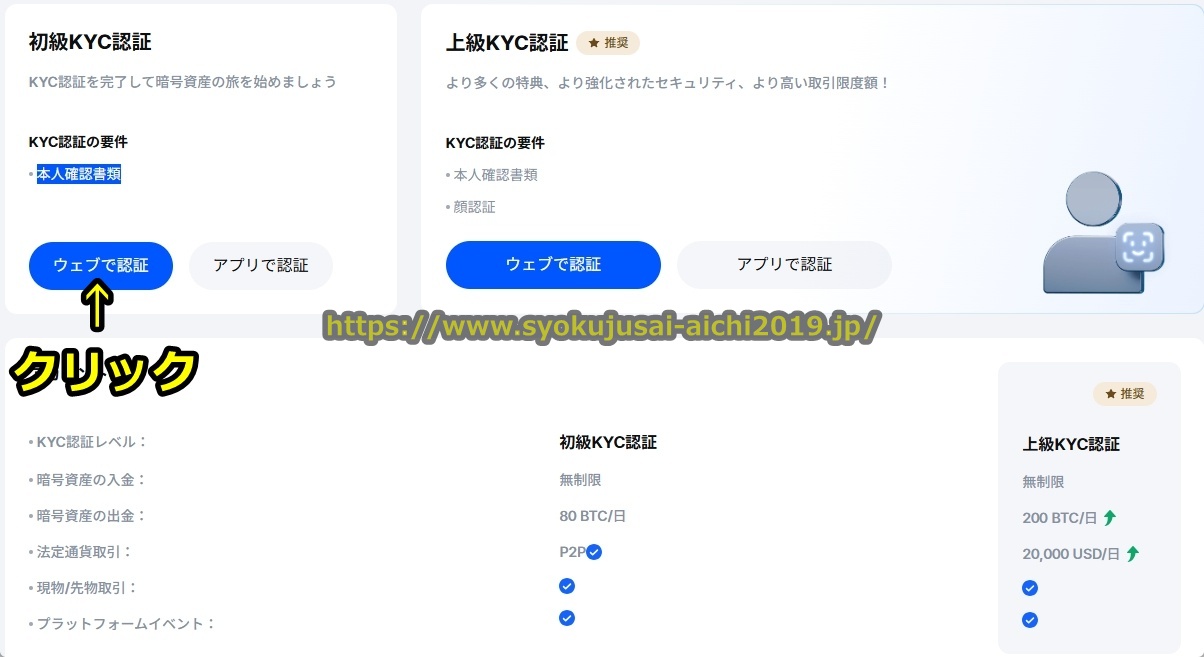
「初級認証」レベルでは、

  • 入金上限額 無制限
  • 1日当たりの出金限度額 80BTC/日(約8億円)
  • 法定通貨取引 可能
  • クレカ入金 不可

となります。
 
MEXCで「初級認証」レベルのKYC認証(本人確認)を行えば入金上限額が無制限になり法定通貨取引も可能になるので事実上制限がなくなりますが、クレカ入金ができないので、ここに引っかかってくるケースがあると思います。
 
ですのですでに述べたようにMEXCでまとまった資金を入金して本格的に取引を行いたい場合、「初級認証」レベルのKYC認証(本人確認)を行う必要があります。
 
初級KYC認証では本人確認書類(身分証明書)を提出します。
 

上級KYC認証

MEXC
 
「上級認証」レベルでは、

  • 入金上限額 無制限
  • 1日当たりの最高出金額 2000BTC/日(約200億円)
  • 法定通貨取引 可能
  • クレカ入金 可能

となります。
 
「初級認証」と「上級認証」の違いは1日当たりの出金上限額が80BTC/日(約8億円)→2000BTC/日(約200億円)になることですが、よほどのお金持ちでない限り1日当たり80BTC/日(約8億円)も出金することはないでしょうから、ほとんどの人にとって最高出金額の観点からは「初級認証」で事足りるので「上級認証」は不要です。
 
MEXC
 
ただし「上級認証」を行うとクレジットカード入金が可能になるので、MEXCにクレジットカード入金したい方は「上級認証」を行う必要があります。
 
上級KYC認証では本人確認書類(身分証明書)の提出に加えて顔認証を行います。
 
次はMEXCの本人確認(KYC認証)に必要な書類について分かりやすく解説します。
 

MEXCの本人確認(KYC)に必要な書類

MEXCの本人確認(KYC認証)では「初級認証」「上級認証」とも運転免許証,写真付き住民基本台帳カード,パスポート,マイナンバーカードなどの本人確認書類をサイトにアップロードすることによって行います。
 
MEXC
 
MEXCの本人確認書類(身分証明書)として使用できる書類は、
・現住所が記載されている運転免許証
・有効期限内のパスポート
・マイナンバーカード
・住民基本台帳カード(居住許可証)
ですので、上記書類のいずれか一つを準備してください。
 
なお「初級認証」「上級認証」とも同じ本人確認書類(身分証明書)を利用しましょう。
 

※本人確認書類(身分証明書)は氏名、顔写真、生年月日、有効期限が確認できるもので、公的機関の印があるものが必要となります。
 
※本人確認書類に記載の名前、住所と、MEXCに登録の名前、住所は一致している必要があります。

MEXC
 
なおマイナンバーカードなどの本人確認書類(身分証明書)は必ず書類の四隅が入って全体が写るように撮影してください。
※本人確認書類(身分証明書)の一部が四隅が入ってない場合、審査で不可になりますのでご了承ください。
 
また運転免許証などの本人確認書類を撮影する際は、光が反射して見えにくい画像にならないようにご注意ください。
 

MEXCの本人確認(KYC)のやり方

MEXCのKYC認証(本人確認)に必要な本人確認書類(身分証明書)が準備できたら、次はKYC認証(本人確認)を行います。
 
MEXCのKYC認証(本人確認)をするには、MEXCのサイトからアップロードして行いますので、以下で仕方を詳細に説明します。
※以下の解説の画像はタブレット(アイパッドやウィンドウズなど)やスマホ(アンドロイドなど)などのモバイル端末ですが、PC(パソコン)でもやり方は大体同じです。
 

初級認証(KYC)のやり方

まずはMEXCの初級認証(KYC)のやり方を具体的に説明します。
 

手順1 MEXCにログイン
最初にMEXCの公式サイトを開いてログインしましょう。
⇒MEXCの公式サイトはコチラ
 
MEXCのログインのやり方については、以下のページで説明していますので見てください。
⇒MEXCのログイン方法を解説
 
手順2 「資産」をクリック
MEXCの公式サイトを開いてログインすると下の図に示すように画面が出ますので、画面下のメニューの「資産」をクリックしてください。
MEXC
 
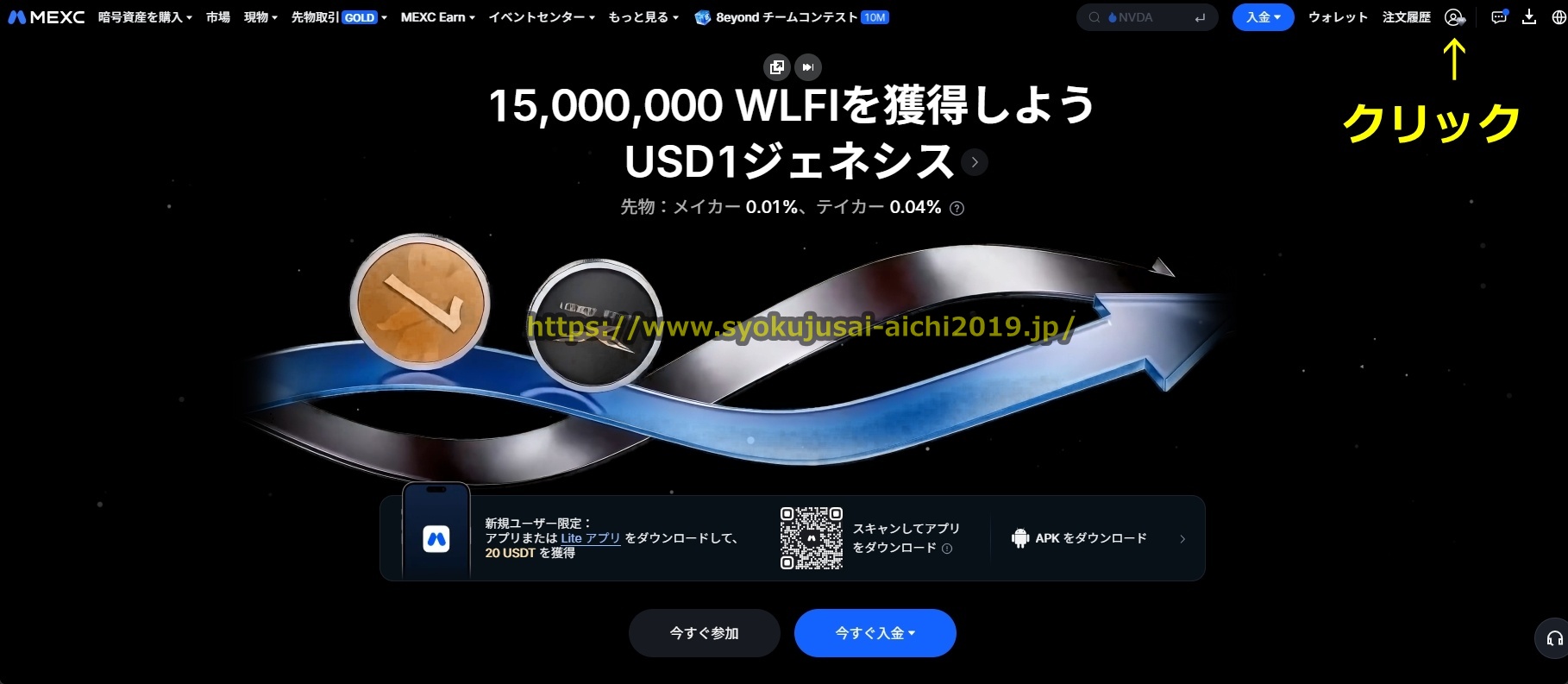
手順3 人のマークをクリック
画面下のメニューの「資産」をクリックすると下の図にあるような画面が出ますので、画面右上の人のマークをクリックしてください。
MEXC
 
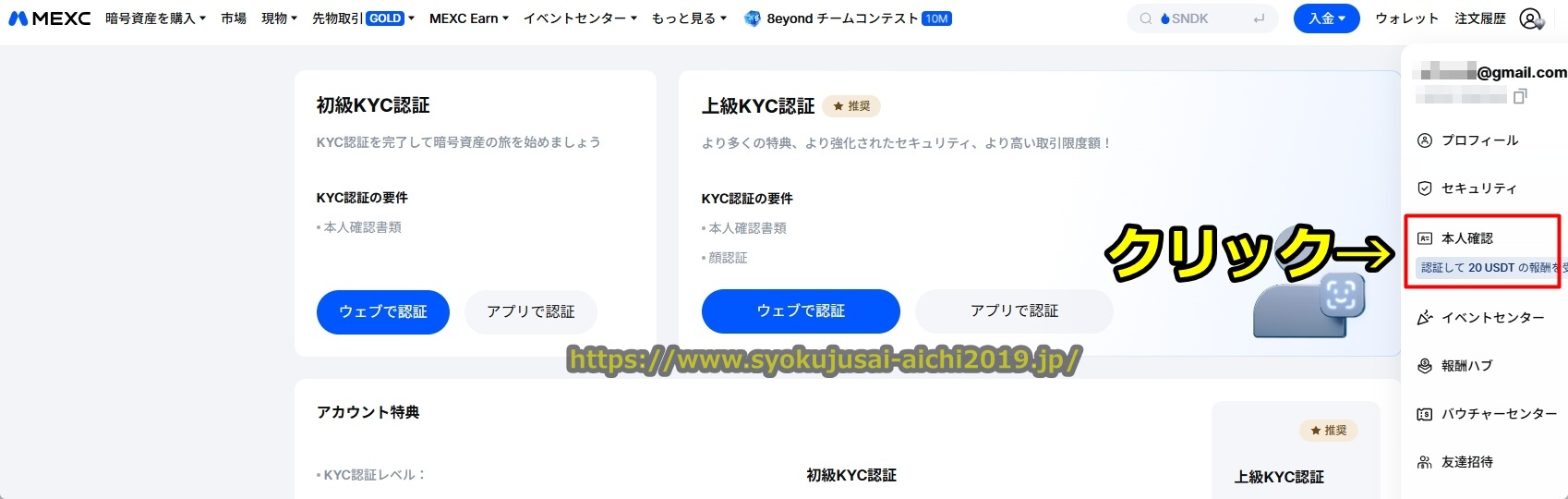
手順4 「本人確認」をクリック
画面右上の人のマークをクリックすると下の図にあるように画面が表示されるので、「本人確認」をクリックしてください。
MEXC
 
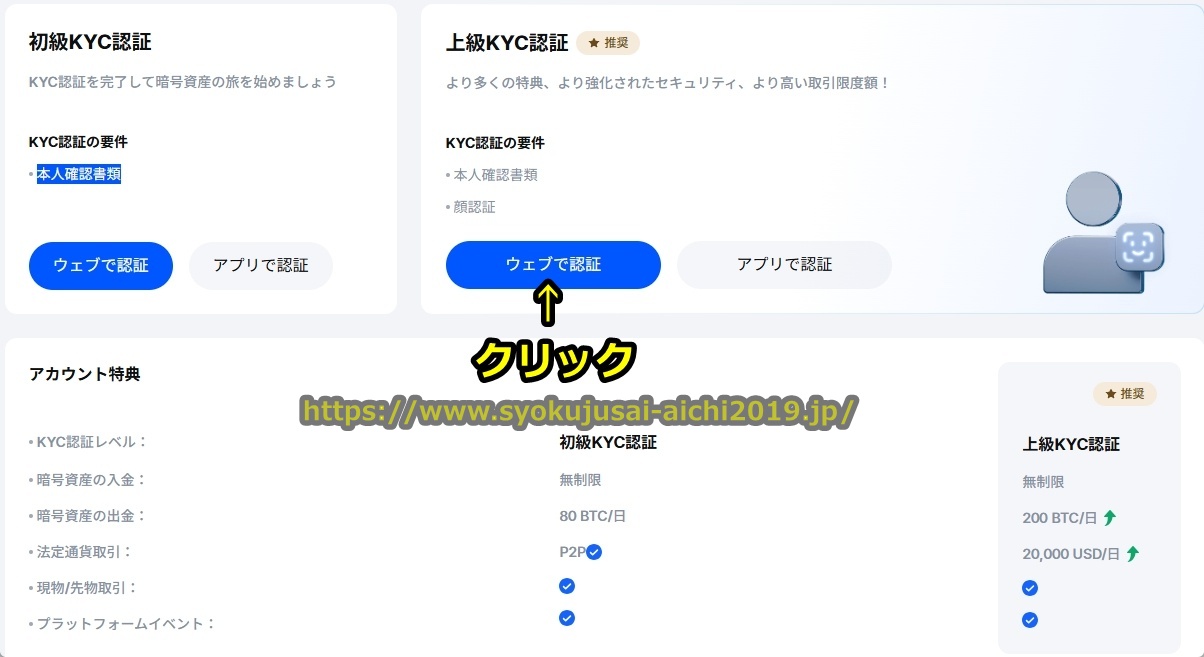
手順5 「ウェブで認証」をクリック
「本人確認」をクリックすると下の図にあるような画面が表示されるので、「ウェブで認証」をクリックしてください。
MEXC
 
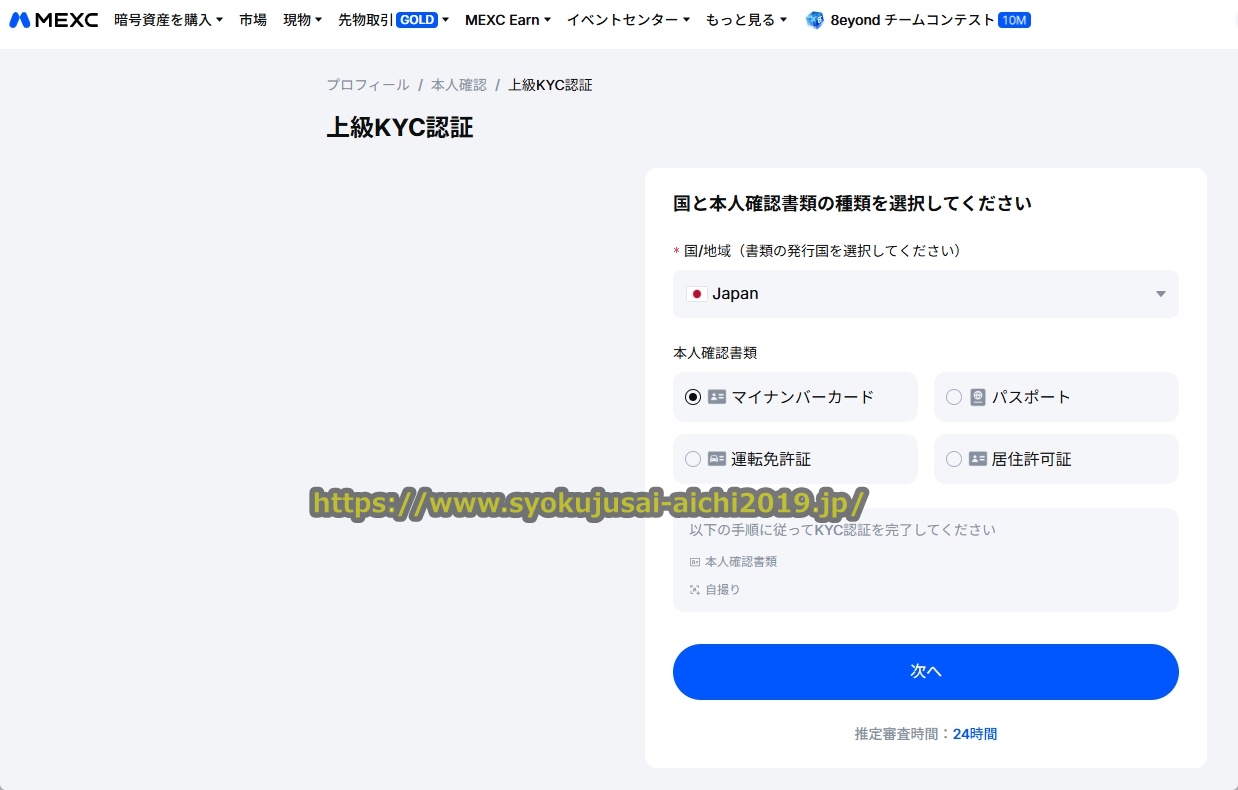
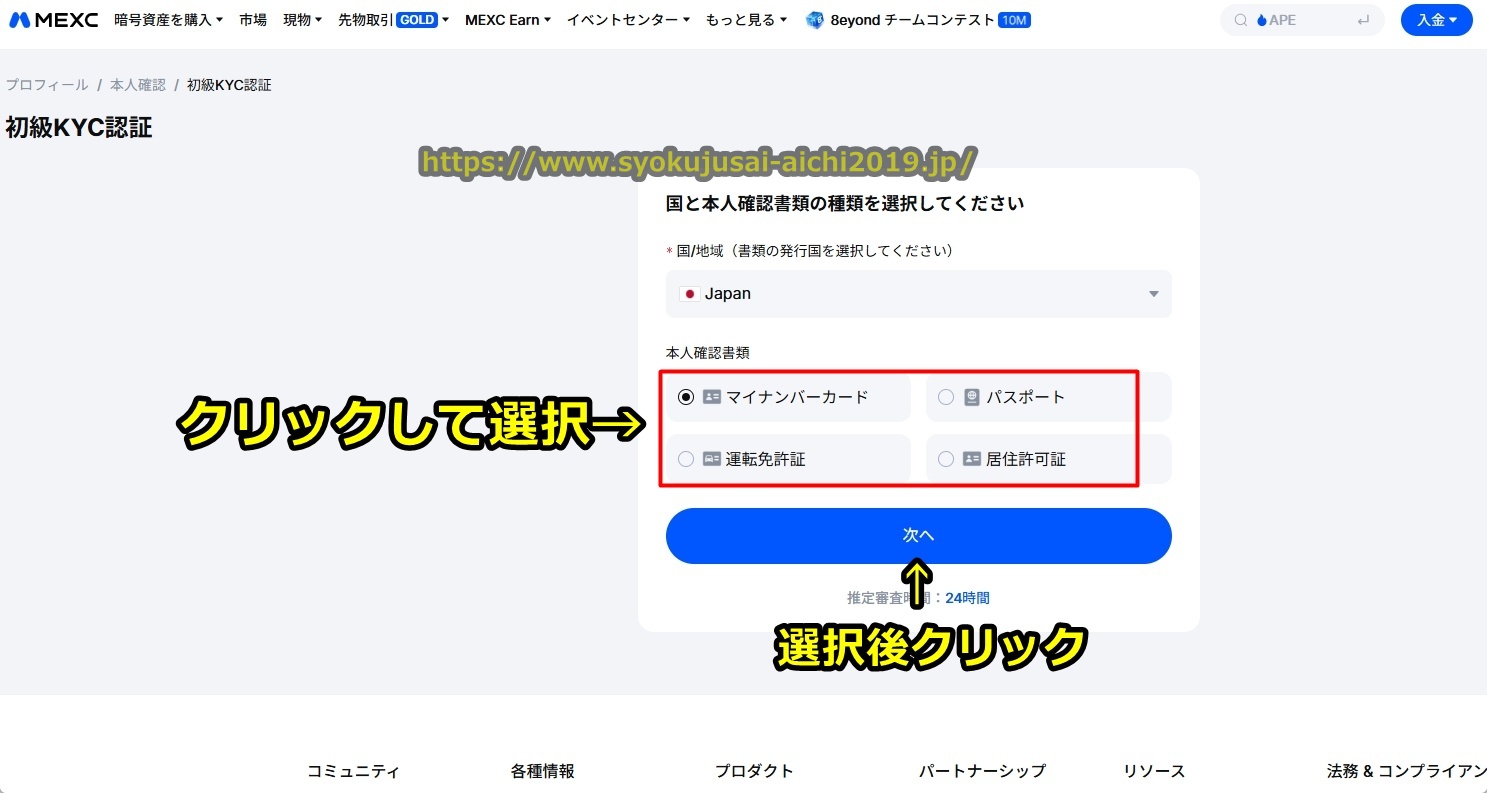
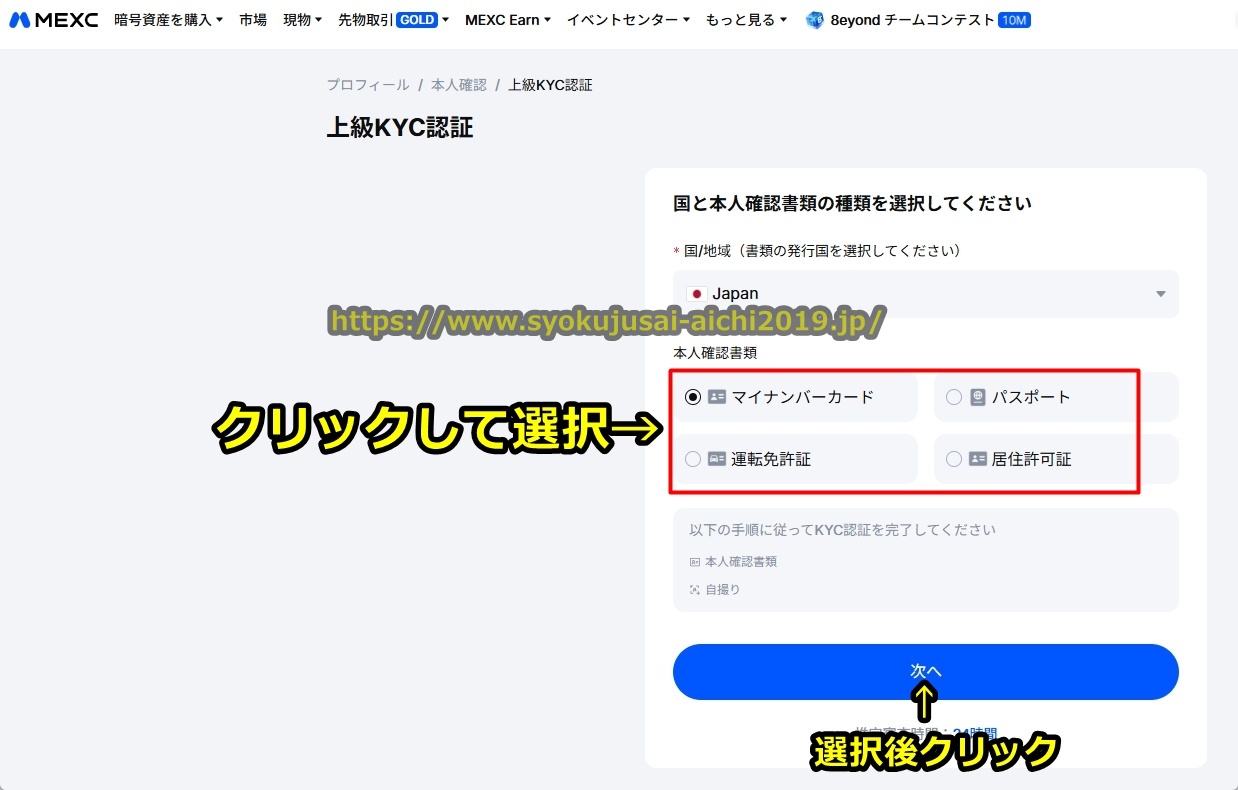
手順6 アップロードする本人確認書類を選択
「ウェブで認証」をクリックすると下の図のように画面が出ますので、アップロードする本人確認書類(身分証明書)を、
・マイナンバーカード
・パスポート
・運転免許証
・住民基本台帳カード(居住許可証)
から選択して「次へ」をクリックしましょう。
※以下ではマイナンバーカードを例にして説明します。
MEXC
 
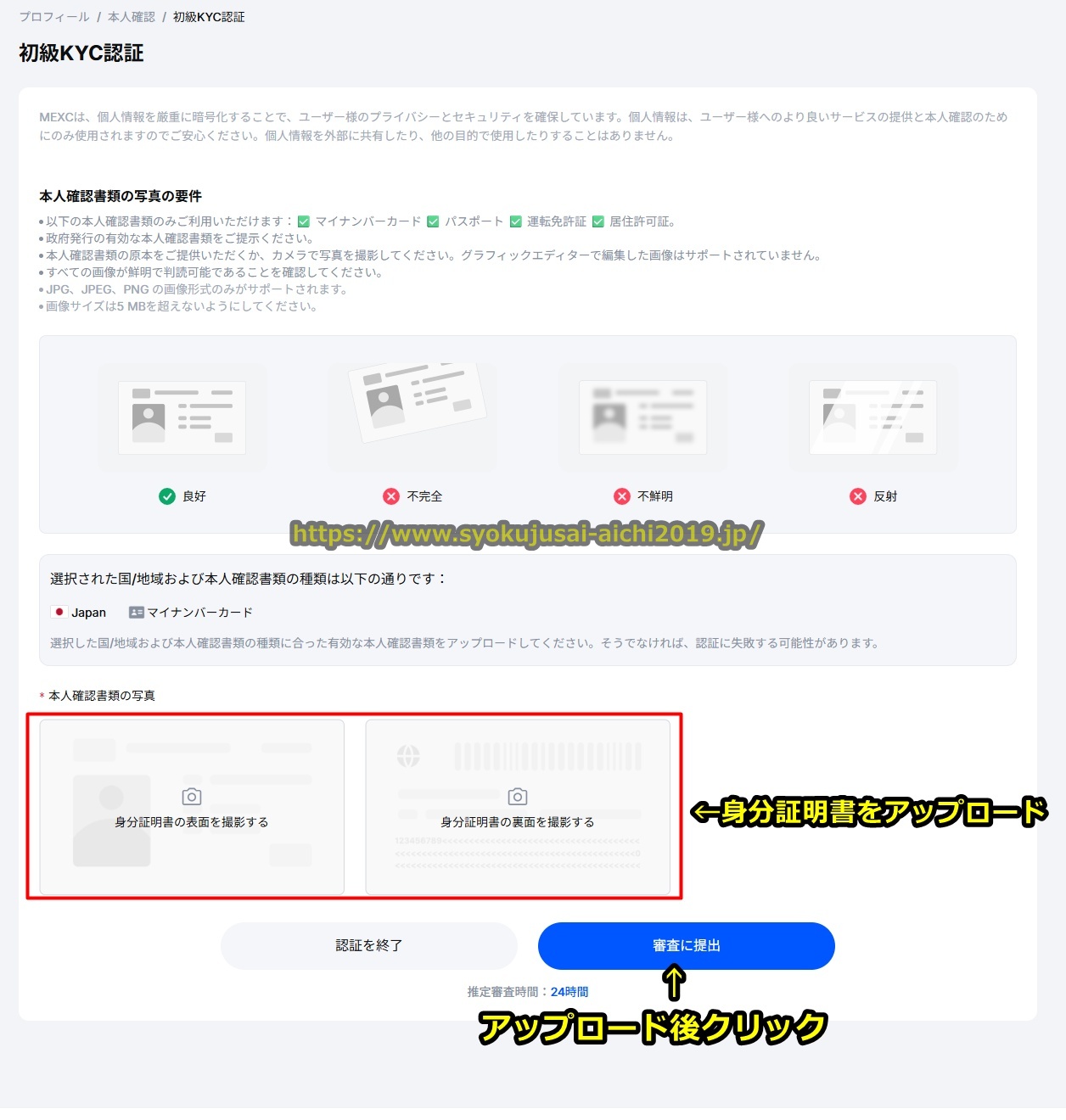
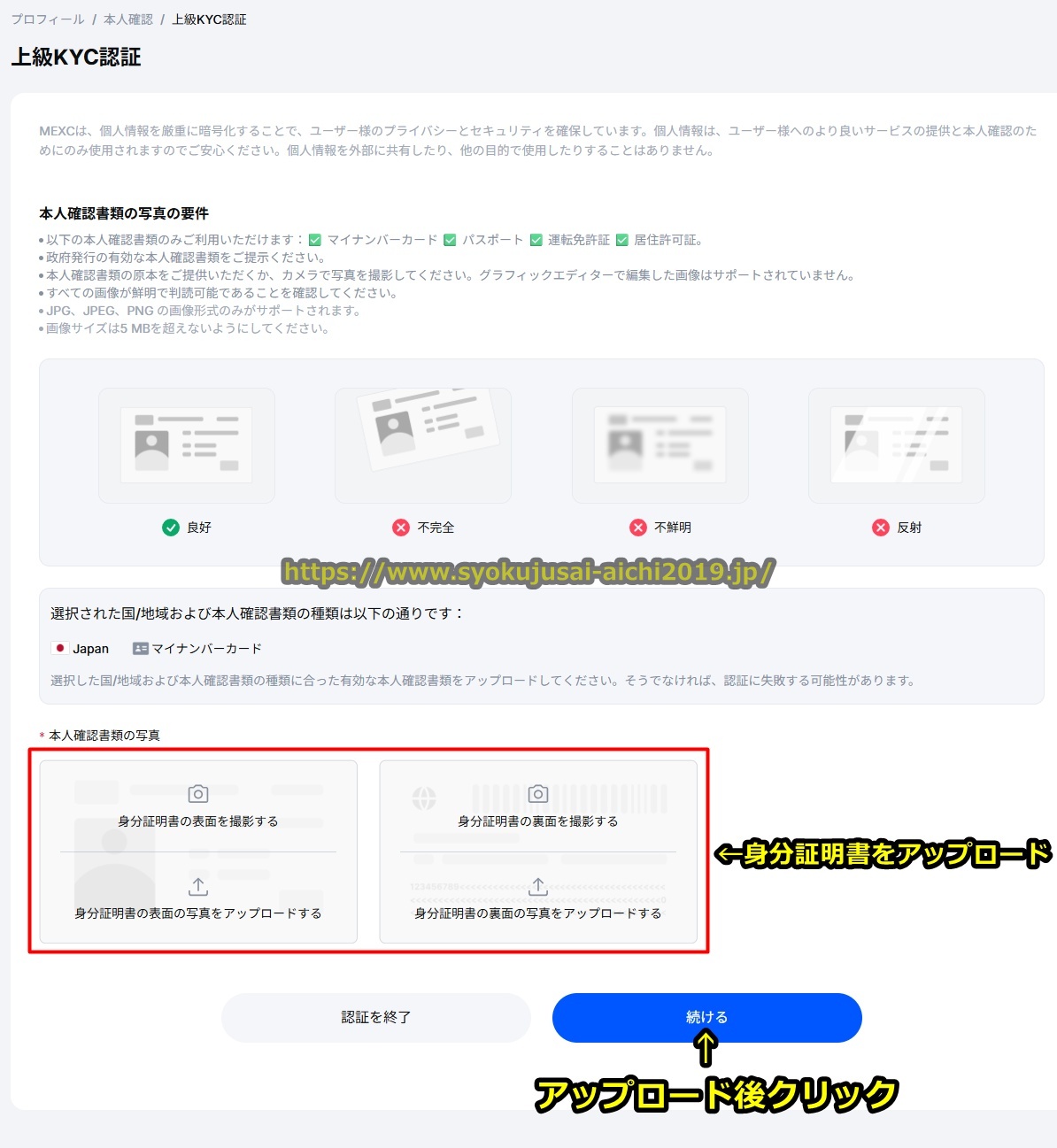
手順7 本人確認書類のアップロード画面が出る
アップロードする本人確認書類(身分証明書)を選択して「次へ」をクリックすると下の図に示すように本人確認書類のアップロード画面が出ます。
 
次はMEXCでの本人確認書類(身分証明書)のアップロード手順を詳細に説明します。
MEXC
MEXC
 
手順7 身分証明書の表面を撮影する
本人確認書類(身分証明書)のアップロード画面が出たら、画面を下にスクロールして「身分証明書の表面を撮影する」をクリックしてください。
 
「身分証明書の表面を撮影する」をクリックするとスマホのカメラアプリが立ち上がるので、身分証明書の表面を撮影してください。
MEXC
 
手順8 「確認」をクリック
身分証明書の表面を撮影すると下の図のように画面が出ますので、「確認」をクリックしましょう。
MEXC
 
手順9 身分証明書の裏面を撮影する
「確認」をクリックすると下の図のように画面が出ますので、「身分証明書の裏面を撮影する」をクリックしてください。
 
「身分証明書の裏面を撮影する」をクリックするとスマホのカメラアプリが立ち上がるので、身分証明書の裏面を撮影してください。
MEXC
 
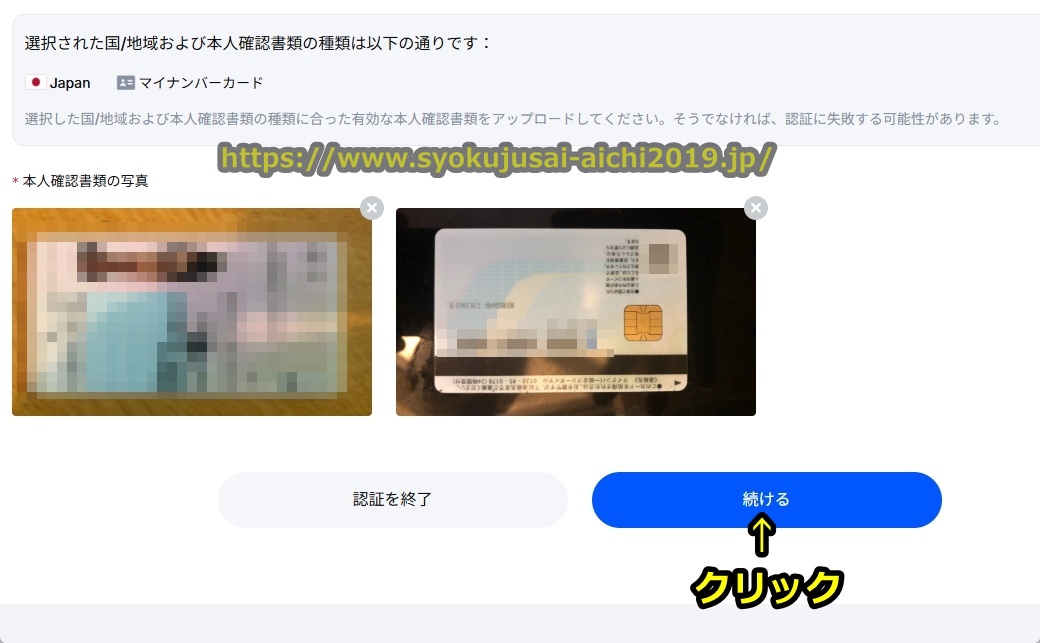
手順10 「審査に提出」をクリック
身分証明書の裏面を撮影すると下の図に示すような画面が出ますので、「審査に提出」をクリックすれば本人確認書類(身分証明書)のアップロードは完了です。
MEXC
 
以上でMEXCで初級KYC認証する方法の解説は終了です。ご苦労様でした。
 

上級認証(KYC)のやり方

次はMEXCの上級認証(KYC)のやり方を具体的に解説します。
 

手順1 MEXCにログイン
はじめにMEXCの公式サイトを開いてログインしましょう。
⇒MEXCの公式サイトはコチラ
 
MEXCのログインの方法については、以下のページで分かりやすく解説していますので参考にしてください。
⇒MEXCのログイン方法を解説
 
MEXCの公式サイトを開いてログインすると下の図に示すように画面が出ますので、画面下のメニューの「資産」をクリックしてください。
MEXC
 
手順3 人のマークをクリック
画面下のメニューの「資産」をクリックすると下の図にあるように画面が出るので、画面右上の人のマークをクリックしましょう。
MEXC
 
手順4 「本人確認」をクリック
画面右上の人のマークをクリックすると下の図に示すように画面が出ますので、「本人確認」をクリックしましょう。
MEXC
 
手順5 「ウェブで認証」をクリック
「本人確認」をクリックすると下の図にあるような画面が表示されるので、上級KYC認証の「ウェブで認証」をクリックしてください。
MEXC
 
手順6 アップロードする本人確認書類を選択
「ウェブで認証」をクリックすると下の図にあるように画面が表示されるので、アップロードする本人確認書類(身分証明書)を、
・マイナンバーカード
・パスポート
・運転免許証
・住民基本台帳カード(居住許可証)
から選択して「次へ」をクリックしてください。
 
なお上級KYC認証を行う場合、必ず初級KYC認証で使った本人確認書類(身分証明書)を同じものを利用しましょう。
 
※以下ではマイナンバーカードを例にして解説します。
MEXC
MEXC
 
手順7 本人確認書類のアップロード画面が出る
アップロードする本人確認書類(身分証明書)を選択して「次へ」をクリックすると下の図にあるように本人確認書類のアップロード画面が出ます。
 
次はMEXCでの本人確認書類(身分証明書)のアップロード手順を詳しく解説します。
MEXC
MEXC
 
手順7 身分証明書の表面を撮影する
本人確認書類(身分証明書)のアップロード画面が出たら、画面を下にスクロールして「身分証明書の表面を撮影する」をクリックしましょう。
 
「身分証明書の表面を撮影する」をクリックするとスマホのカメラアプリが立ち上がるので、身分証明書の表面を撮影してください。
 
撮影した身分証明書の表面の画像がある場合は「身分証明書の表面の写真をアップロードする」をクリックして身分証明書の表面の写真をアップロードしましょう。
MEXC
 
手順8 「確認」をクリック
身分証明書の表面を撮影すると下の図のように画面が出るので、「確認」をクリックしてください。
MEXC
 
手順9 身分証明書の裏面を撮影する
「確認」をクリックすると下の図のような画面が出ますので、「身分証明書の裏面を撮影する」をクリックしましょう。
 
「身分証明書の裏面を撮影する」をクリックするとスマホのカメラアプリが立ち上がるので、身分証明書の裏面を撮影してください。
 
撮影した身分証明書の裏面の画像がある場合は「身分証明書の裏面の写真をアップロードする」をクリックして身分証明書の裏面の写真をアップロードしてください。
MEXC
 
手順10 「審査に提出」をクリック
身分証明書の裏面を撮影すると下の図のように画面が出るので、「審査に提出」をクリックすれば本人確認書類(身分証明書)のアップロードは完了です。
MEXC
 
手順11 「続行」をクリック
「審査に提出」をクリックして本人確認書類(身分証明書)のアップロードが完了したら次は顔認証を行いますので、チェックボックスにチェックを入れて「続行」をクリックしましょう。
MEXC
 
手順12 「続行」をクリック
チェックボックスにチェックを入れて「確認」をクリックすると下の図にあるような画面が出るので、「続行」をクリックしましょう。
MEXC
 
手順13 顔をフレーム内に収める
「続行」をクリックすると下の図にあるように画面が出ますので、顔を丸い枠のフレーム内に収めてください。
MEXC
MEXC
 
手順14 頭を動かして円を描く
顔をフレーム内に収めると下の図にあるように画面が出るので、頭をゆっくり動かして円を描いてください。
MEXC
 
手順15 顔認証が完了
頭をゆっくり動かして円を描くと下の図のように「分析中」→「データがアップロードされました」となれば顔認証が完了です。
MEXC
MEXC
 
手順16 上級KYC認証作業が完了
「分析中」→「データがアップロードされました」ののちに下の図のように「IDを確認中」となれば上級KYC認証作業が完了です。
 
本人確認(KYC認証)のページを見ると「審査中」と表示されていて、この後審査が行われます。
MEXC
MEXC
 
以上でMEXCで上級KYC認証するやり方の解説は完了です。ご苦労様でした。
 

MEXCの本人確認書類の提出後の審査

すでに申し上げた本人確認書類(身分証明書)をアップロードして提出が済むと、この後は書類をもとにMEXCで審査が行われます。
 

初級KYC認証を完了した場合

MEXC
 
しばらくして無事本人確認(KYC認証)が済んで、上の図のようにMEXCから登録メールアドレス宛に「KYC認証タスク完了」というメールが届くと、MEXCで本人確認(KYC認証)は無事完了です。お疲れ様でした。
 
なおMEXCでは本人確認(KYC認証)を済ませると20USDTの口座開設ボーナスがもらえます。
20USDTの口座開設ボーナスをもらうには、審査完了メールの「今すぐ受け取る」をクリックしましょう。
MEXCの口座開設ボーナスについては、以下のページで分かりやすく説明していますので参考にしてください。
⇒MEXCの口座開設ボーナスを解説
 
MEXC
 
またMEXCで初級認証を完了した場合、KYC認証(本人確認)のページで初級KYC認証が「完了済み」になっています。
 

上級KYC認証を完了した場合

MEXC
 
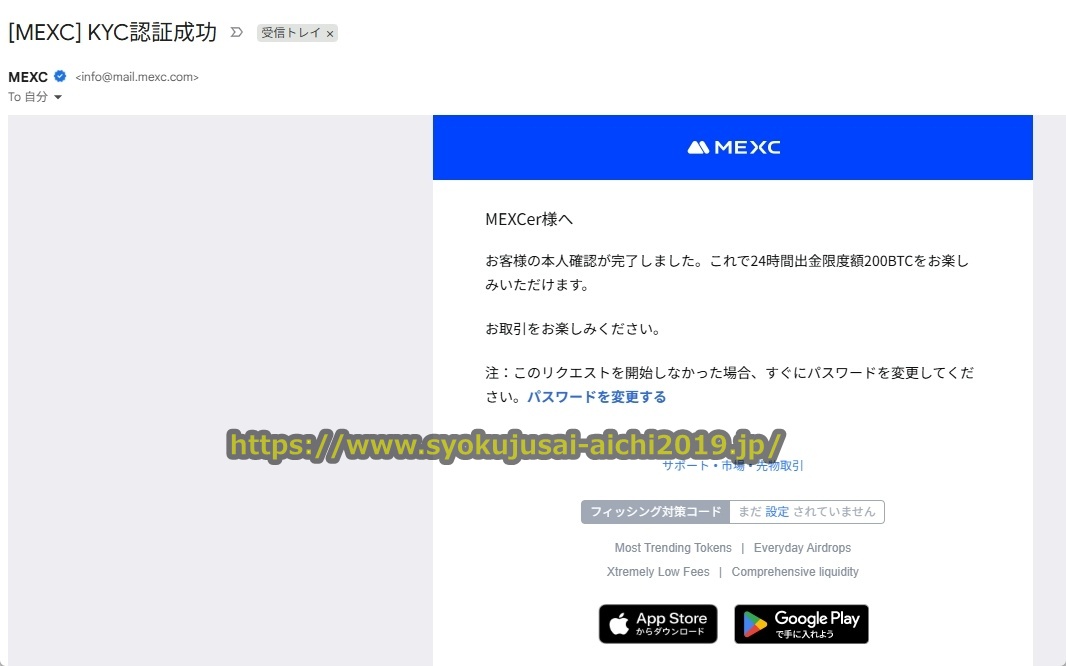
しばらくして無事KYC認証(本人確認)が済んで、上の図のようにMEXCから登録メールアドレス宛に「KYC認証成功」というメールが届くと、MEXCで上級KYC認証は無事完了です。お疲れ様でした。
 
MEXC
 
またMEXCで上級KYC認証を完了した場合、KYC認証(本人確認)のページで上級KYC認証が「認証済み」になっています。
 
ちなみに自分がMEXCでKYC認証(本人確認)を行った際は、初級KYC認証、上級KYC認証とも本人確認書類(身分証明書)のアップロードと顔認証が完了してからわずか数分後に審査が完了しました。
 
正直こんなに早く審査が完了したので、本当に本人確認書類(身分証明書)の中身をきちんと審査しているのかどうか怪しい感じがします。
これは推測ですが、本人確認書類(身分証明書)の中身をきちんと見ているというよりかは、画像認識でその形式の書類が提出されれば審査が完了としているのかもしれません。
 

本人確認(KYC)が完了すると全ての機能が使える

MEXCのKYC認証(本人確認)を済ませると入金限度額は無制限になり、法定通貨の取引も含めてMEXCのすべての機能が利用できるようになります。
 
以上でMEXCの本人確認書類の提出後の審査についての説明は終了です。
 

MEXCのアカウント認証(本人確認)作業のまとめ

1.MEXCでは入金上限額を無制限にするためや法定通貨取引を行うには、事前にKYC認証(本人確認)をする必要があります。
MEXCのKYC認証(本人確認)には「初級KYC認証」と「上級KYC認証」があり、多くの人にとっては「初級認証」のみ行えば十分ですが、クレジットカード入金をしたい場合「上級KYC認証」をする必要があります。
 
2.MEXCのKYC認証(本人確認)に必要な書類は本人確認書類(運転免許証,写真付き住民基本台帳カード,パスポート,マイナンバーカード)です。
 
3.MEXCのKYC認証(本人確認)書類の提出方法は、MEXCのサイトからアップロードして行います。
 
4.「初級KYC認証」は本人確認書類(身分証明書)の提出のみ、「上級KYC認証」は本人確認書類(身分証明書)の提出と顔認証を行います。
「初級KYC認証」「上級KYC認証」で提出する本人確認書類(身分証明書)は同じものを利用してください。
 
5.本人確認書類(身分証明書)の提出が済むと審査が行われ、KYC認証(本人確認)が済むとMEXCのサポートから審査完了のメールが送られてきます。
 
MEXCのKYC認証(本人確認)のための書類の提出は最初は手間がかかる作業に感じましたが、やってみると30分もあればできる手続きでした。
 
MEXCへの本人確認(KYC認証)のための書類の提出は最初に1回だけやればいい手続ですので、最初は多少面倒くさい手続に感じるかもしれませんが頑張って行いましょう。
 
以上でMEXCのKYC認証(本人確認)の方法の説明は終わりです。ご苦労様でした。
 

以上でMEXCの本人確認(KYC認証)のやり方の説明は終わりです。
 
何か質問や聞きたいことなどありましたらこちらのお問い合わせページから遠慮なく質問してください。
速やかにレス致します。
 
当サイトの情報が、あなたのMEXC利用の役立つ情報になれば嬉しいです(^^)


>MEXCの口座開設(登録)方法やサイトの詳細<