Binanceは現在日本で人気の仮想通貨海外取引所ですが、いざBinanceに登録(口座開設)して荒稼ぎしたい!と思っても、GoogleAuthenticator二段階認証について公式サイトでは説明されてないので分かりづらいですよね。
あなたはBinanceから出金したいんだけれど、
そんなあなたのために、このページではBinanceのGoogleAuthenticator二段階認証の設定方法について具体的に解説します。
Binanceを初めて利用する方でもわかるように詳細に説明しますので、あなたはこのサイトに記載されている手順通りに行えば、バイナンスのGoogleAuthenticator二段階認証の設定ができます。
※目次をクリックすると該当箇所に飛びます。
バイナンスから出金する際はGoogleAuthenticator二段階認証の設定が必要
Binanceから出金する際はGoogleAuthenticator二段階認証の設定が必要です。

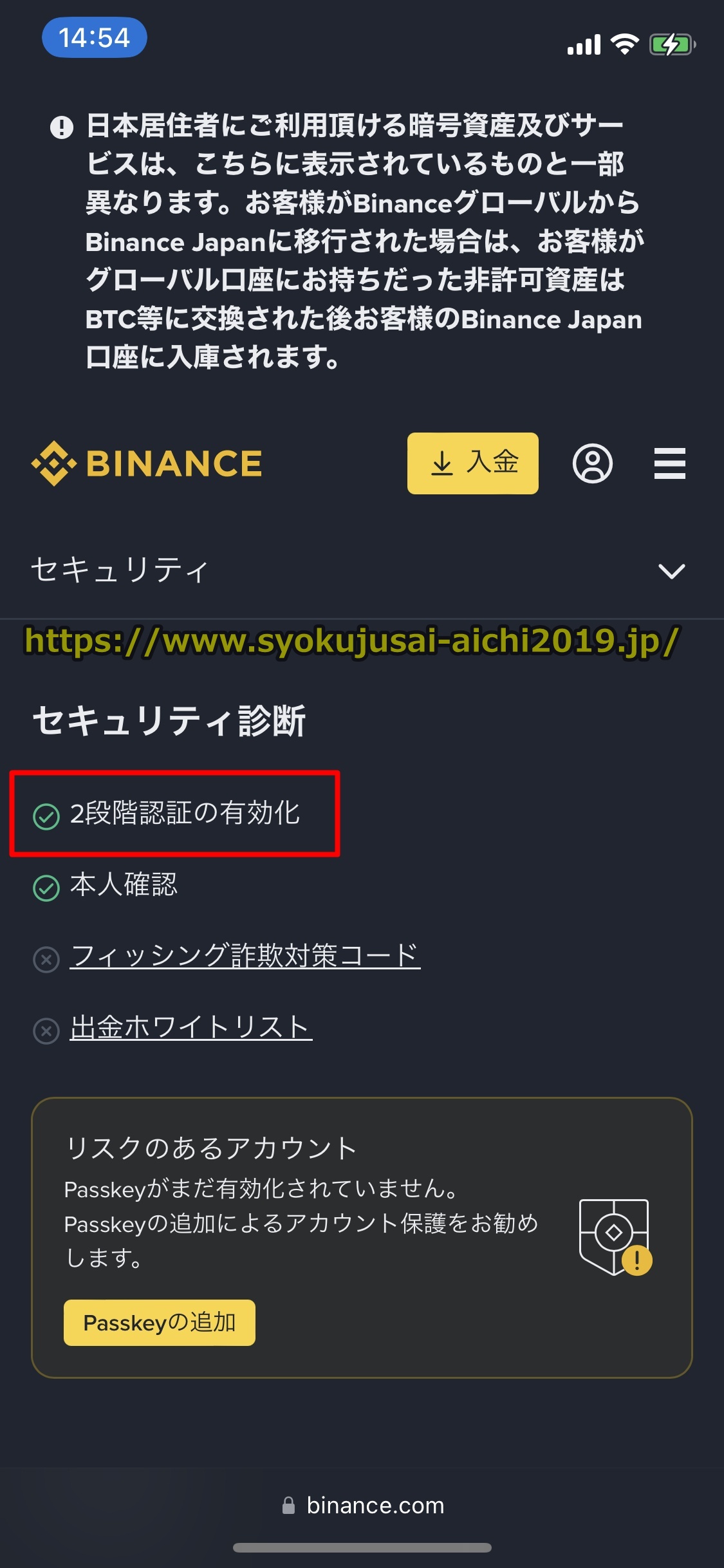
バイナンスでGoogleAuthenticator二段階認証の設定を行わずに出金しようとすると、上の図のように「2要素認証の有効化」というメッセージが出ます。
ですのでBinanceから初回出金する前に必ずGoogleAuthenticator二段階認証の設定を行ってください。
バイナンスでGoogleAuthenticator二段階認証を設定する方法
続いてBinanceでGoogleAuthenticator二段階認証を設定する方法を説明します。
BinanceでGoogleAuthenticator二段階認証を設定する前に、まず登録(口座開設)手続きを行わなければなりません。
バイナンスの口座開設(登録)の方法については、以下のページで詳しく説明していますので参照してください。
⇒バイナンスの口座開設,登録方法を解説
またBinanceでGoogleAuthenticator二段階認証を設定する場合、事前にスマホに「Google Authenticator」のインストールが必要です。
ですのでiPhoneはApp Store、AndroidはGoogle Playストアから無料で「Google Authenticator」をダウンロードしてインストールを行っておいてください。
Binanceへの口座開設と「Google Authenticator」のインストールが済んだら、次は以下の手順でGoogleAuthenticator二段階認証の設定を行ってください。
※下記の説明はタブレット(Androidやウィンドウズなど)やスマホなどのモバイル端末の画像ですが、PC(パソコン)でも入金の仕方は大体同じです。
⇒バイナンスの公式サイトはコチラ
バイナンスのログインの方法については、以下のページで分かりやすく説明していますので見てください。
⇒バイナンスのログイン方法を解説
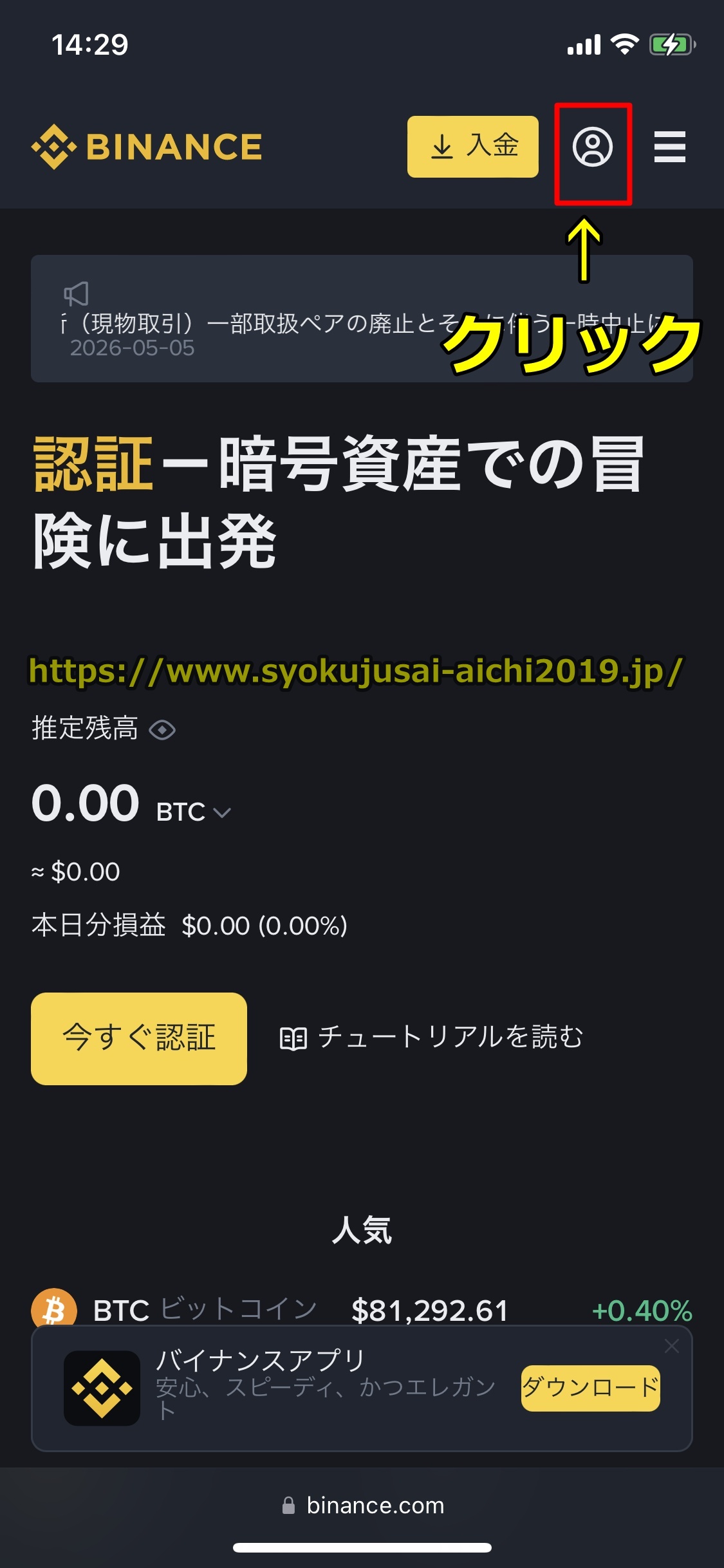
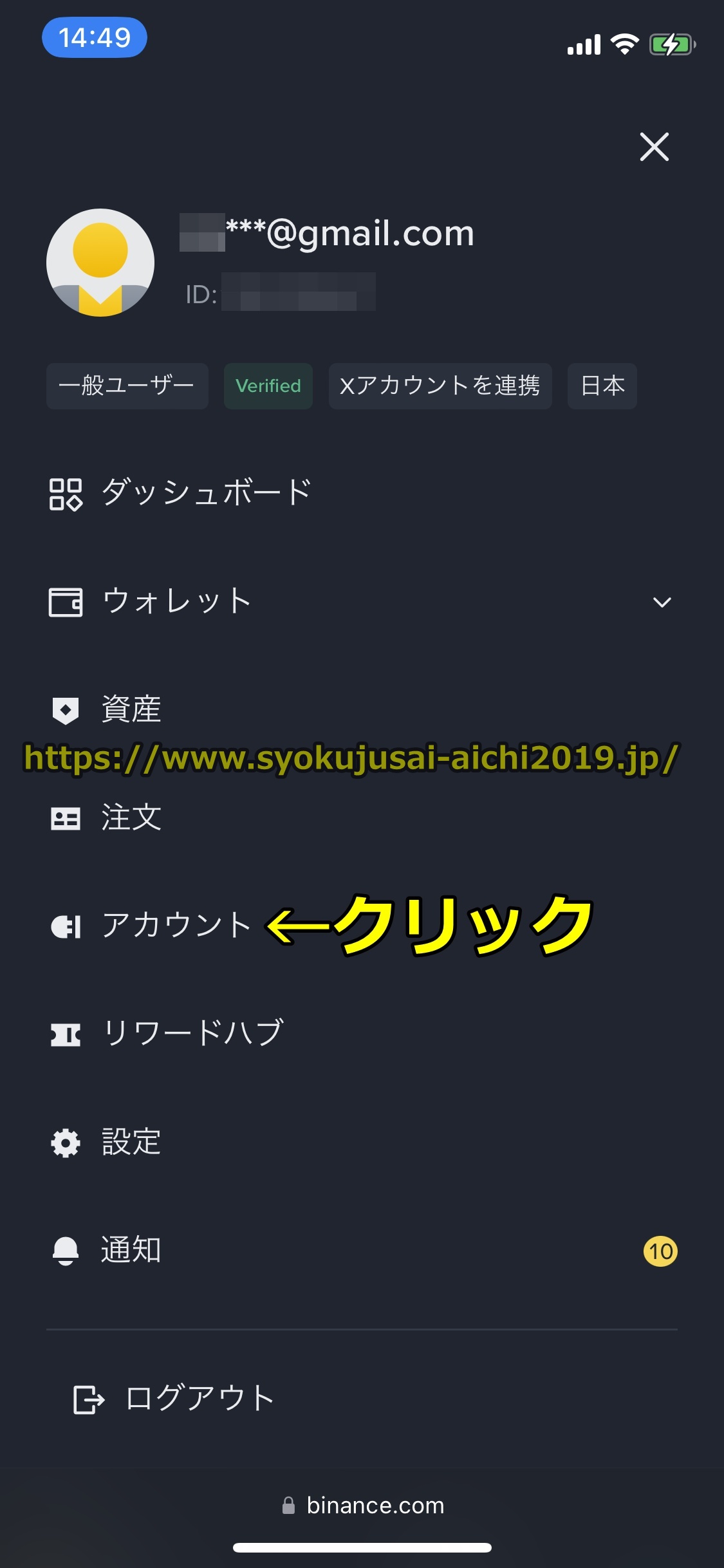
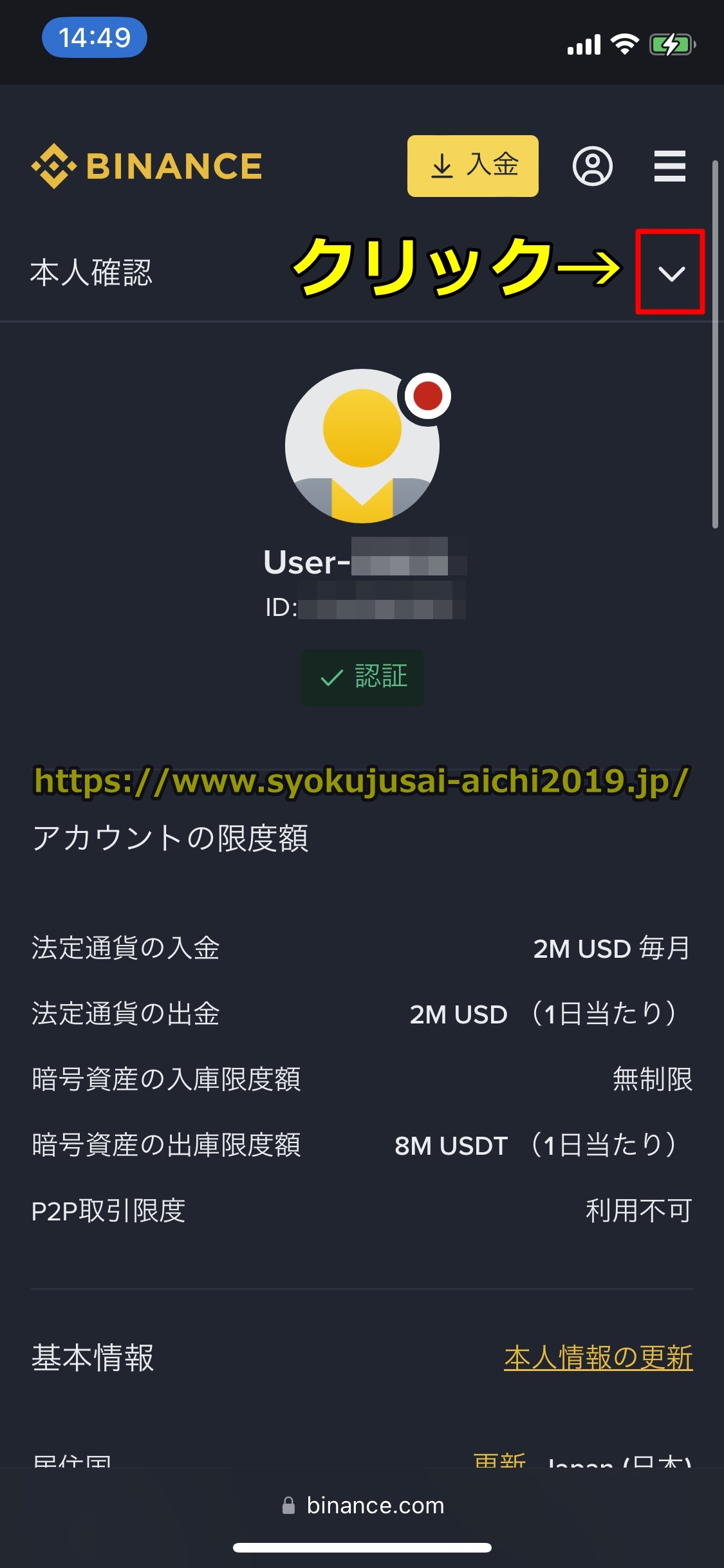
Binanceのトップページを開いてログインすると下の図にあるような画面が出ますので、画面上の人のマークをクリックしましょう。
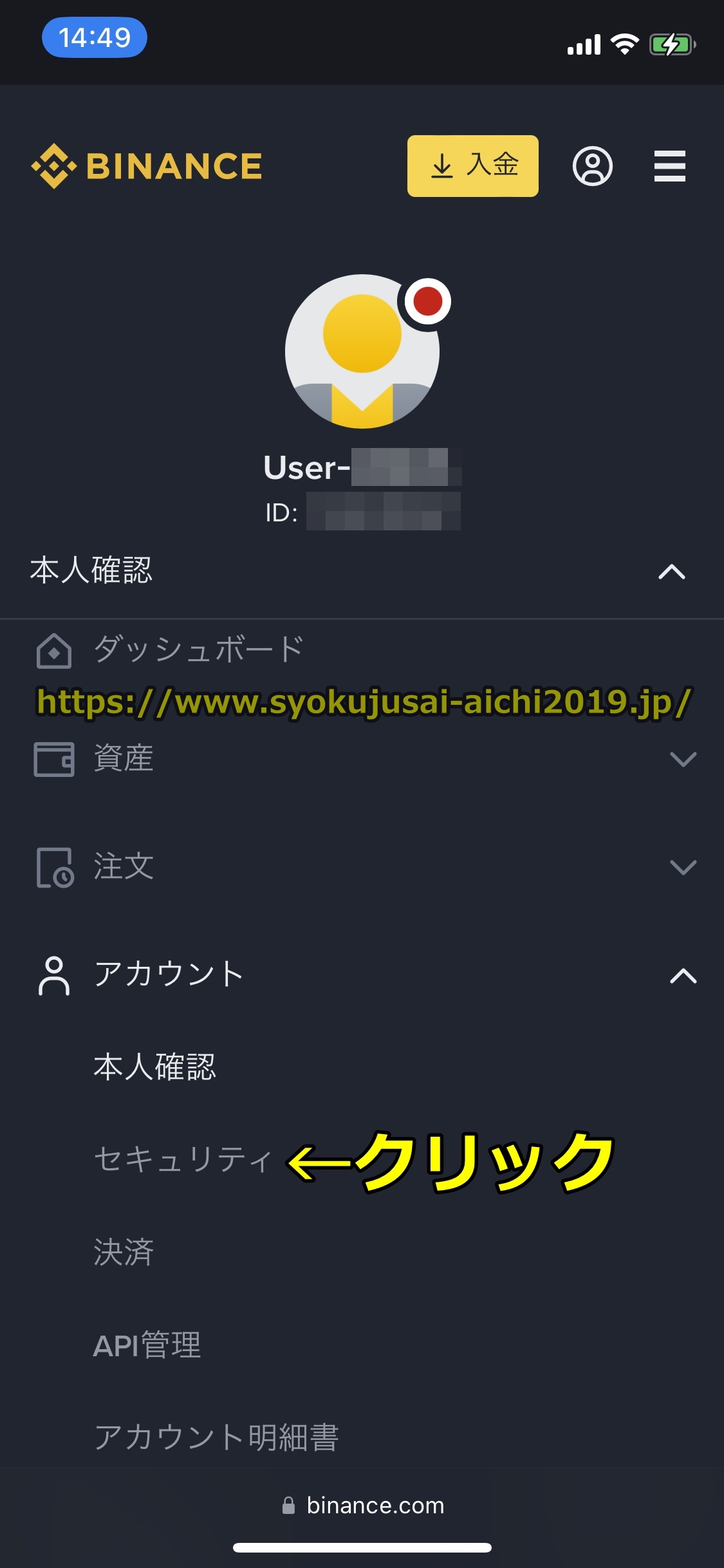
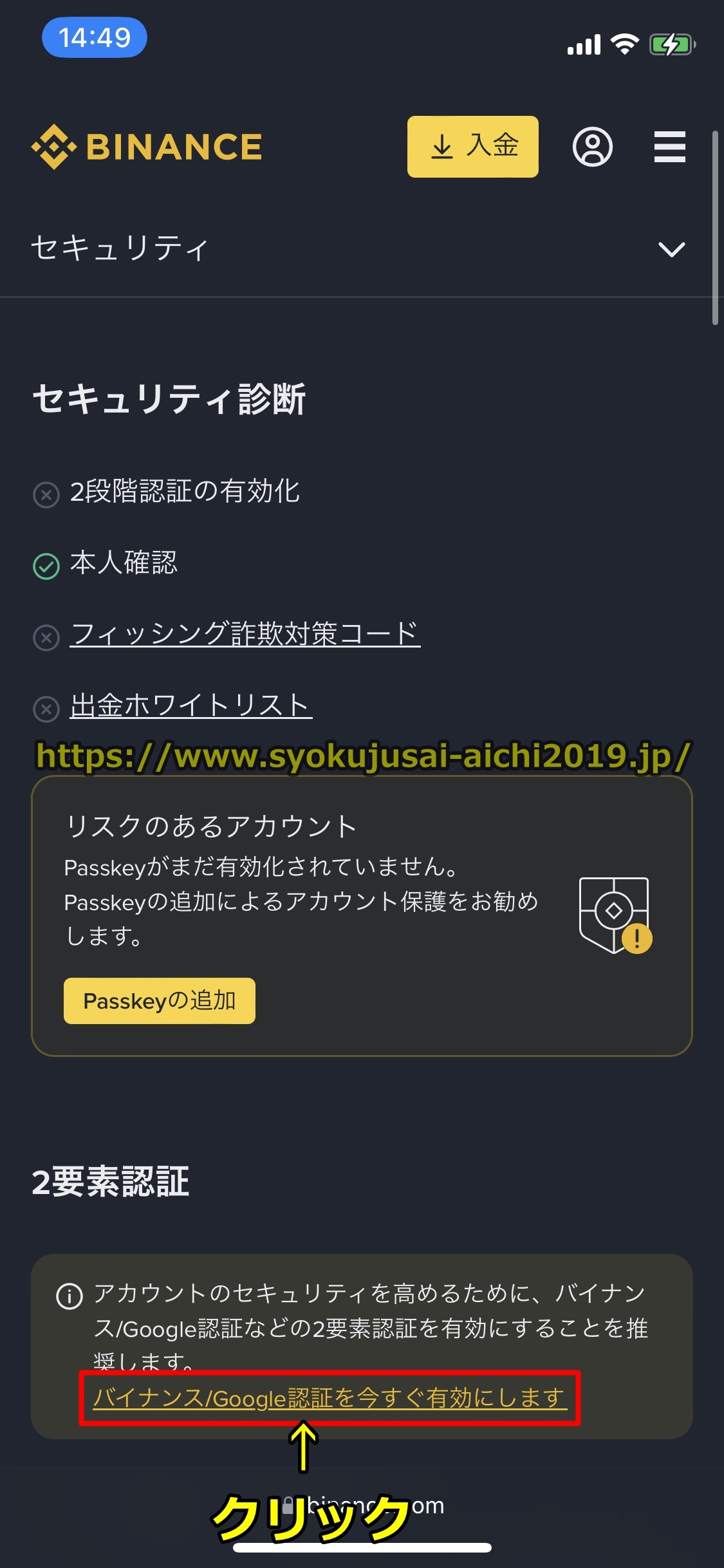
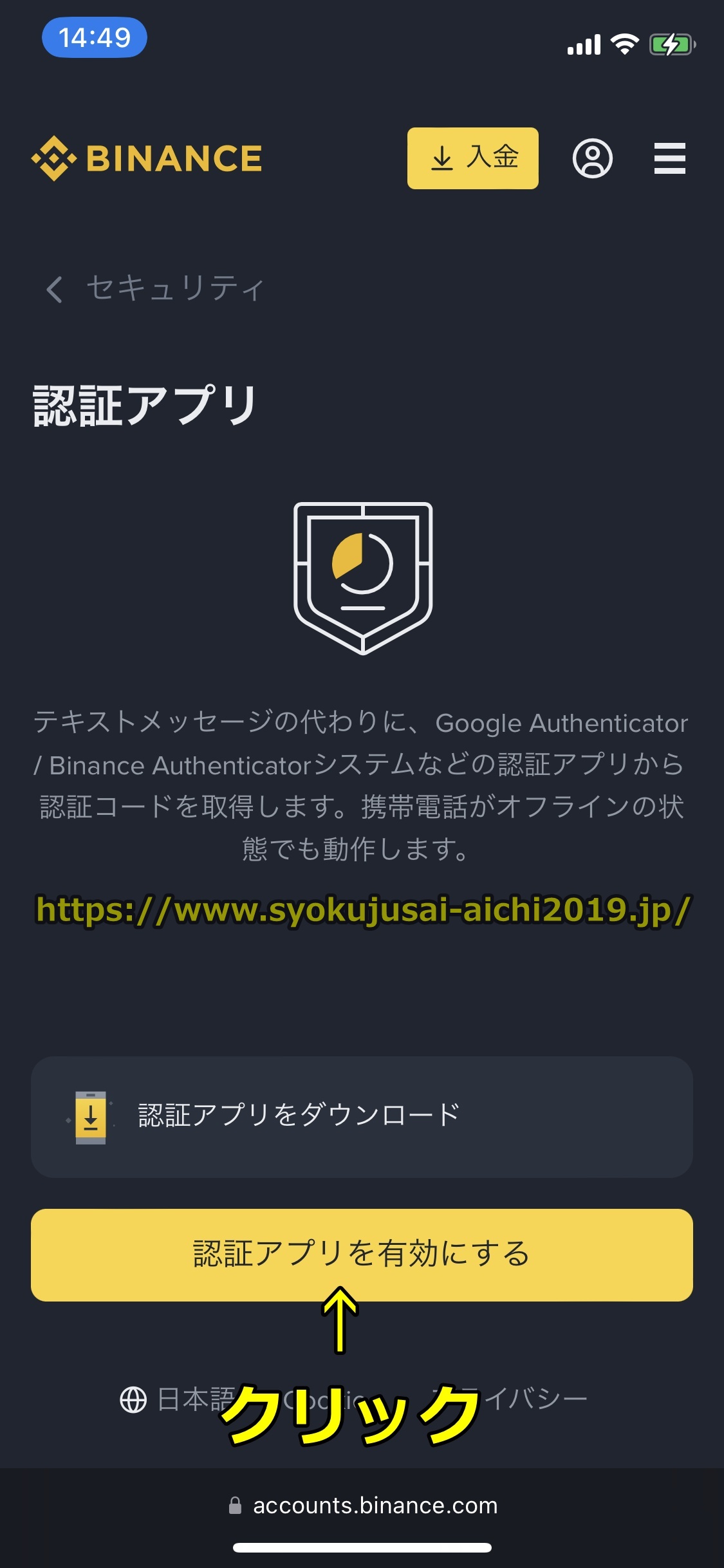
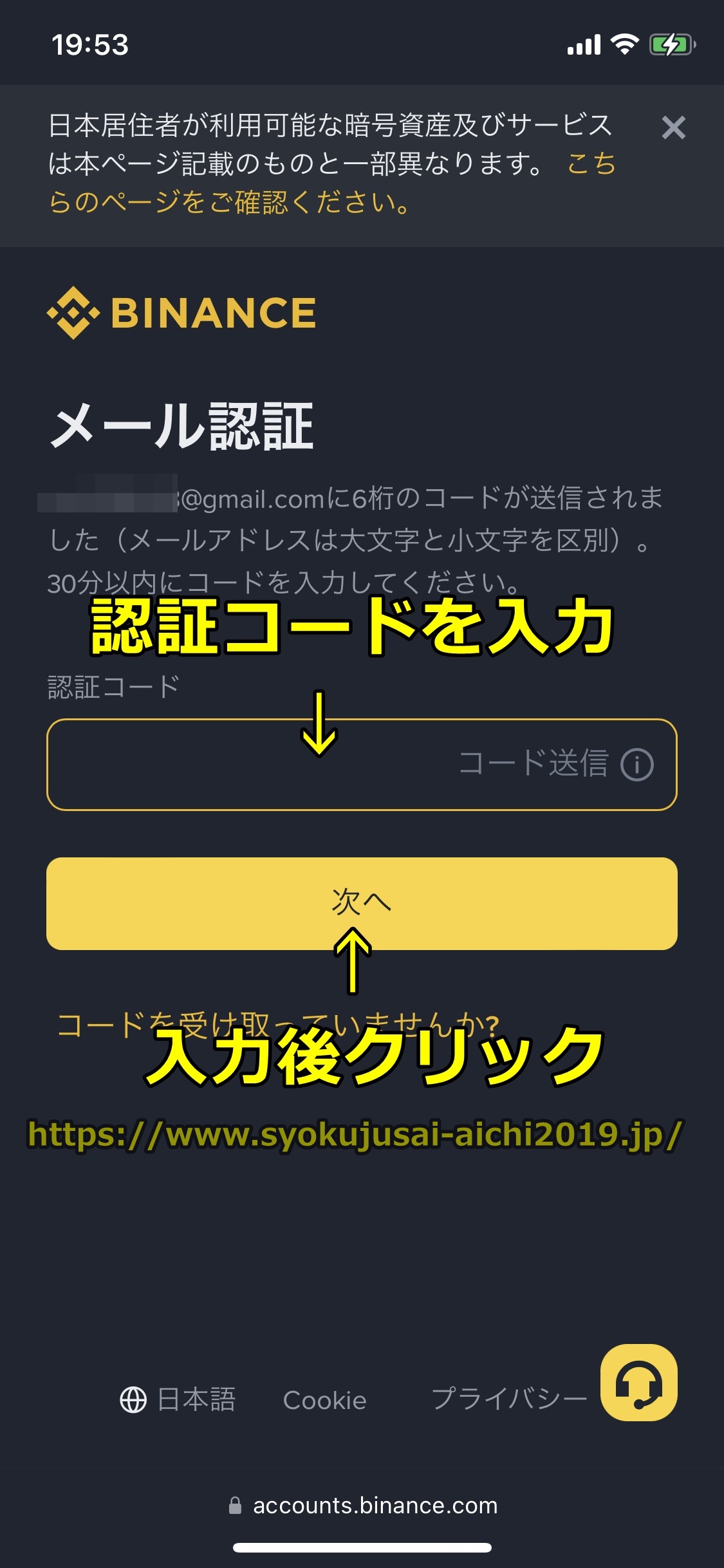
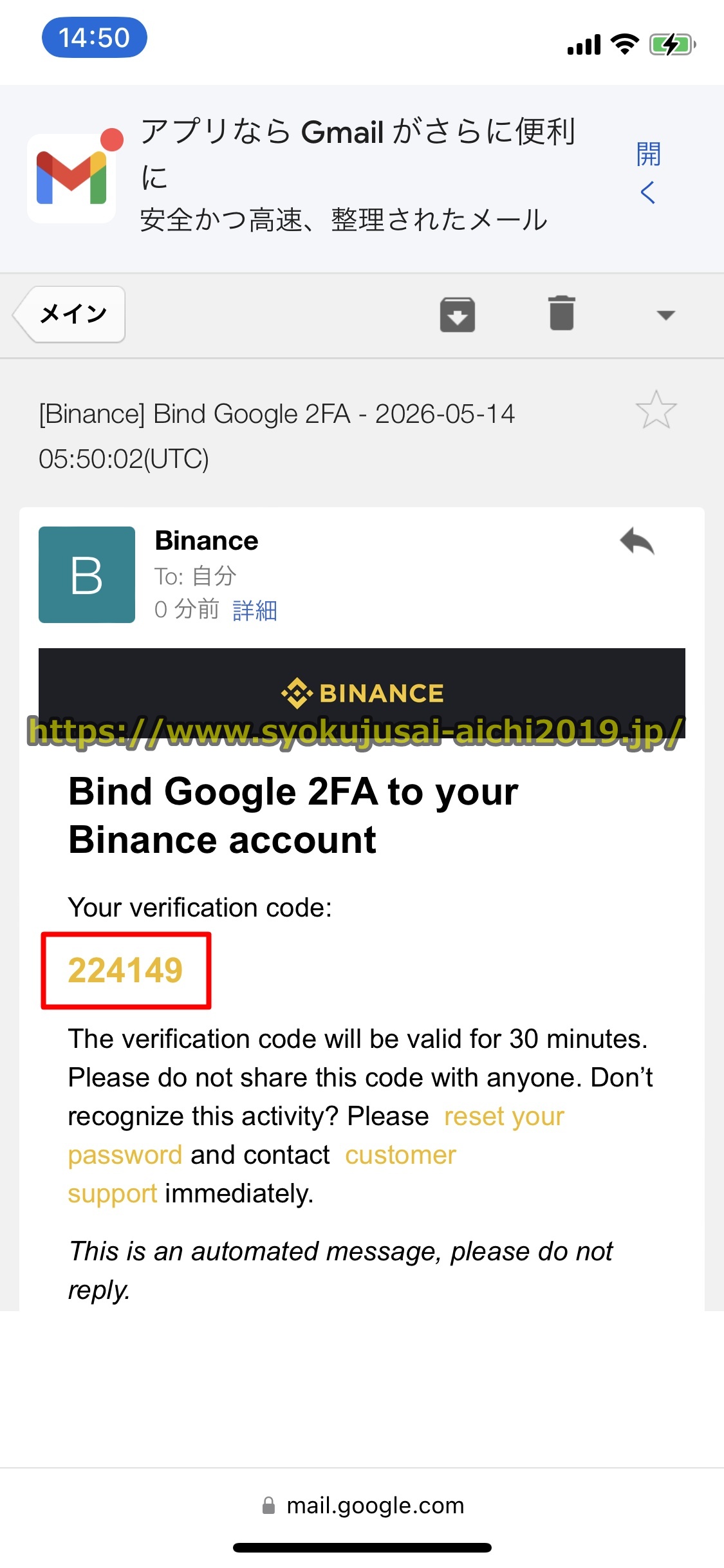
この認証キーをGoogle Authenticatorに登録するので、以下ではそのやり方を説明します。
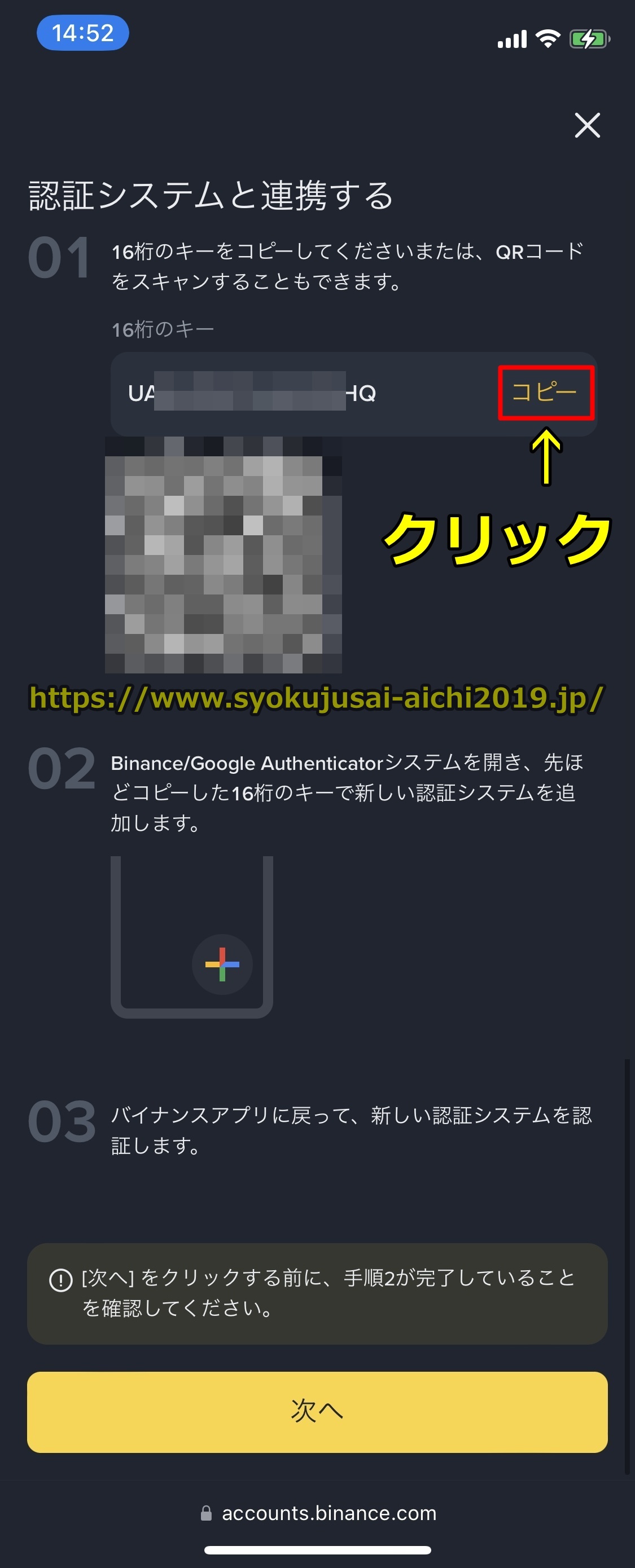
Google Authenticatorのアプリを開くと下の図にあるように画面が出るので、画面右下の「+」のマークをクリックしてください。


セットアップキーの入力画面が開いたら、手順9で開いたBinanceのGoogle Authenticatorの認証キーの画面に戻って、キーの右側の「コピー」をクリックしてセットアップキーをコピーしてください。
セットアップキーをコピーしたら、Google Authenticatorののセットアップキーの入力画面に戻って、「鍵」の欄に貼り付けてください。
※セットアップキーは入力間違いを防ぐためにも、直接入力ではなく必ずコピペしてください。
セットアップキーを貼り付けたらアカウント名に「バイナンス」などと入力して「追加」をクリックしてください。


※認証コード(6桁の数字)は手入力しても構いません。

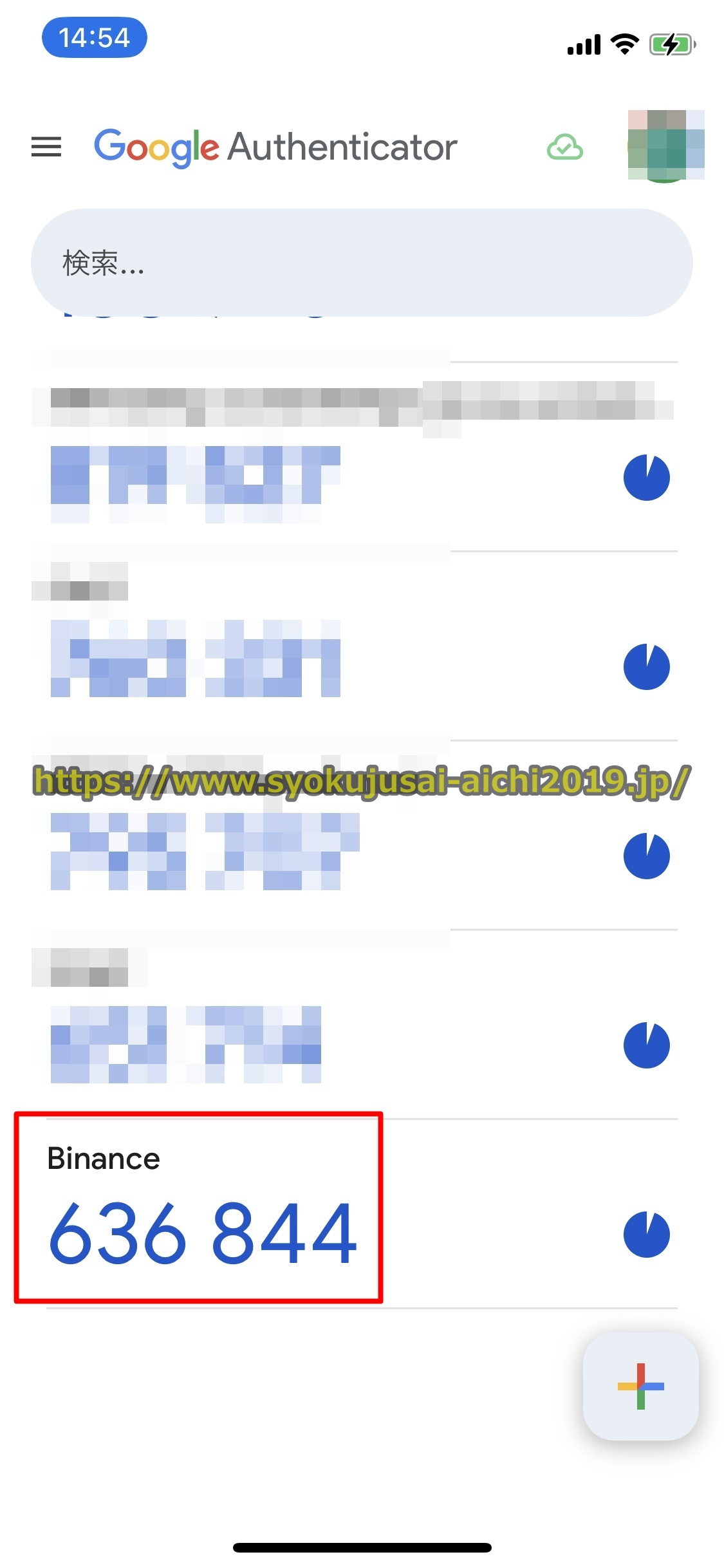
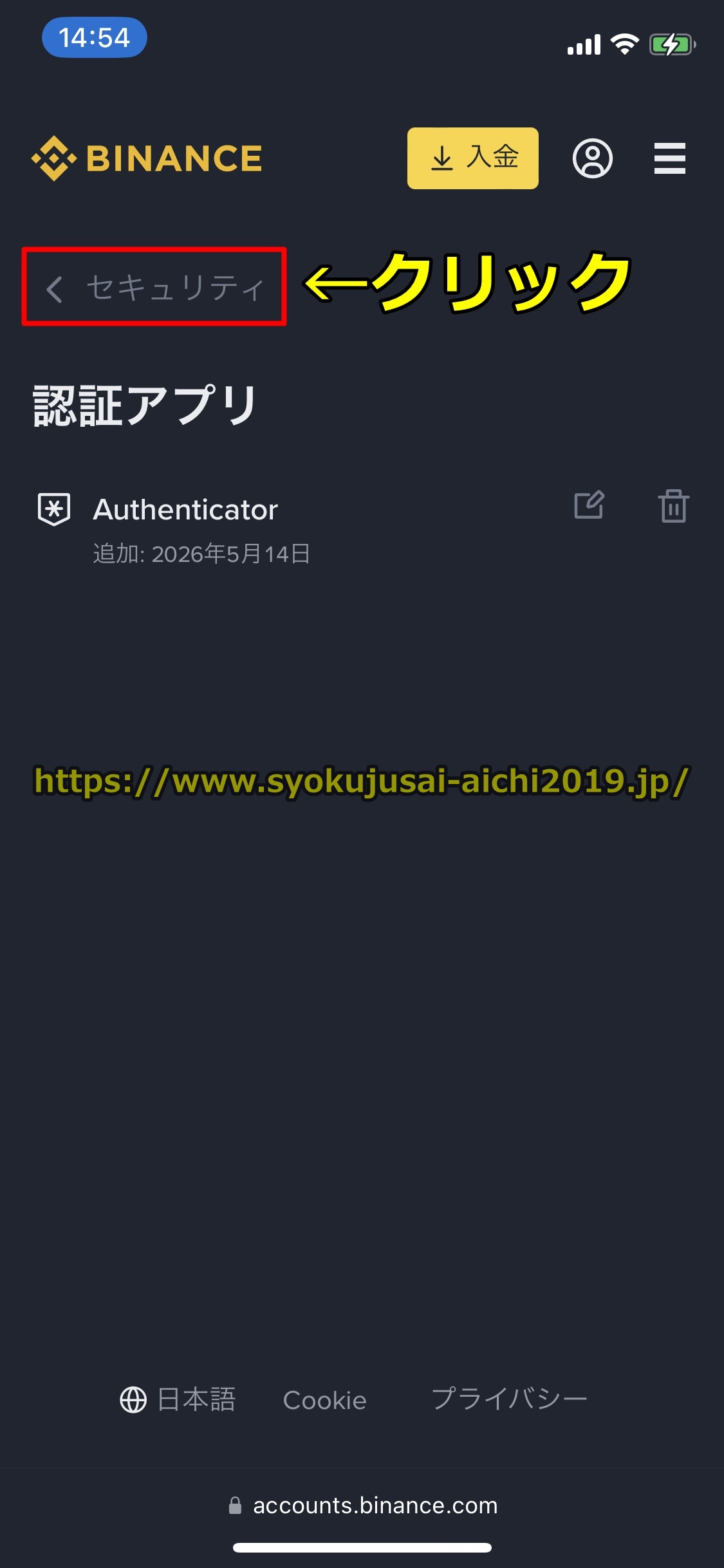
以上でバイナンスでのGoogleAuthenticator二段階認証の設定方法の解説は終わりです。ご苦労様でした。
バイナンスの出金方法
GoogleAuthenticator二段階認証の設定が済むとバイナンスから出金ができるようになります。
以下ではバイナンスから出金(送金)する方法を具体的に説明していますので参考にしてください。
Binanceの出金方法については、以下のページで丁寧に解説していますので見てください。
⇒バイナンスの出金方法を解説
Binanceから銀行振込(銀行送金)で出金するやり方については、以下のページでも丁寧に解説していますので参照してください。
⇒バイナンスに銀行振込(銀行送金)で入金や出金する方法を解説
BinanceからPayPayで出金する仕方については、以下のページで分かりやすく説明していますので参考にしてください。
⇒バイナンスにPayPayで入金や出金する方法を解説
バイナンスから暗号資産で出金するやり方については、以下のページで説明していますので参考にしてください。
⇒バイナンスの仮想通貨(暗号資産)での入金方法や出金方法
Binanceからリップル(ripple)で出金するやり方については、以下のページで丁寧に解説していますので参考にしてください。
⇒バイナンスのリップル(XRP)での入金方法や出金方法を解説
Binanceからコインチェックへの出金方法については、以下のページで分かりやすく説明していますので参考にしてください。
⇒バイナンスからコインチェックへの送金(出金)方法を解説
その他に何か疑問や不明な点などありましたらこちらのお問い合わせページから遠慮なくご相談ください。
速やかに返答させていただきます。
当サイトの情報が、あなたのBinance利用の参考になれば幸いです(^▽^)
