BitgetでGoogle Authenticator認証の設定方法を解説

Bitget
 
Bitgetは現在日本で人気の海外仮想通貨取引所ですが、いざBitgetに口座開設(登録)して大儲けしたい!と思っても、GoogleAuthenticator二段階認証について公式サイトでは解説されてないので不安ですよね。
 
あなたはビットゲットに入金したいんだけれど、

「BitgetでGoogleAuthenticator二段階認証の設定方法を知りたい」
という疑問をお持ちではありませんか?
 
そんなあなたのために、このページではBitgetのGoogleAuthenticator二段階認証の設定方法について詳しく解説します。
 
Bitgetを初めて利用する方でもわかるように詳細に解説しますので、あなたはこのサイトに記載されている手順通りに行えば、ビットゲットのGoogleAuthenticator二段階認証の設定ができます。
 
※目次をクリックすると該当箇所に飛びます。

Bitgetから出金する際はGoogleAuthenticator二段階認証の設定が必要

 Bitgetから出金する際はGoogleAuthenticator二段階認証の設定が必要です。
 
Bitget
 
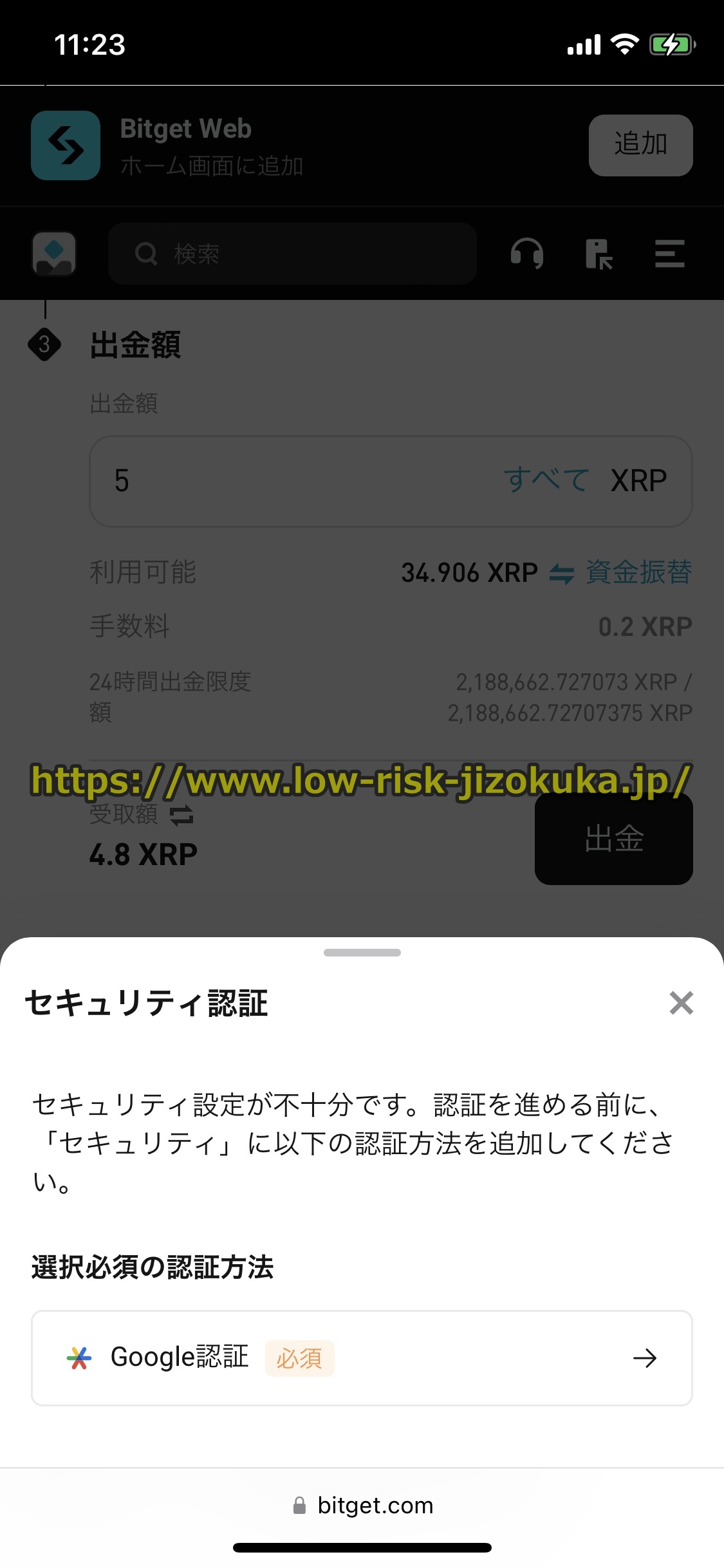
BitgetでGoogleAuthenticator二段階認証の設定を行わずに出金しようとすると、上の図のように「セキュリティ設定が不十分です。」というメッセージが出ます。
 
ですのでBitgetから初回出金する前に必ずGoogleAuthenticator二段階認証の設定を行ってください。
 

BitgetでGoogleAuthenticator二段階認証を設定する方法

続いてBitgetでGoogleAuthenticator二段階認証を設定する方法を分かりやすく解説します。
 
BitgetでGoogleAuthenticator二段階認証を設定する前に、まず登録(口座開設)手続をしなければなりません。
Bitgetの口座開設の仕方については、以下のページで具体的に解説していますので見てください。
⇒Bitgetの口座開設方法(登録方法)を解説
 
またBitgetでGoogleAuthenticator二段階認証を設定する場合、事前にスマホに「Google Authenticator」のインストールが必要です。
ですのでiPhoneはApp Store、AndroidはGoogle Playストアから無料で「Google Authenticator」をダウンロードしてインストールを行っておいてください。
 
Bitgetへの登録(口座開設)と「Google Authenticator」のインストールが済んだら、続いて以下の手順でGoogleAuthenticator二段階認証の設定を行ってください。
※下記の説明はタブレットやスマホなどのモバイル端末の画像ですが、PC(パソコン)でも入金のやり方は概ね同じです。
 

手順1 Bitgetにログイン
まず最初にBitgetのトップページを開いてログインしてください。
⇒Bitgetの公式サイトはコチラ
 
Bitgetのログインのやり方については、以下のページで解説していますので見てください。
⇒Bitgetのログイン方法を解説
 
手順2 人のマークをクリック
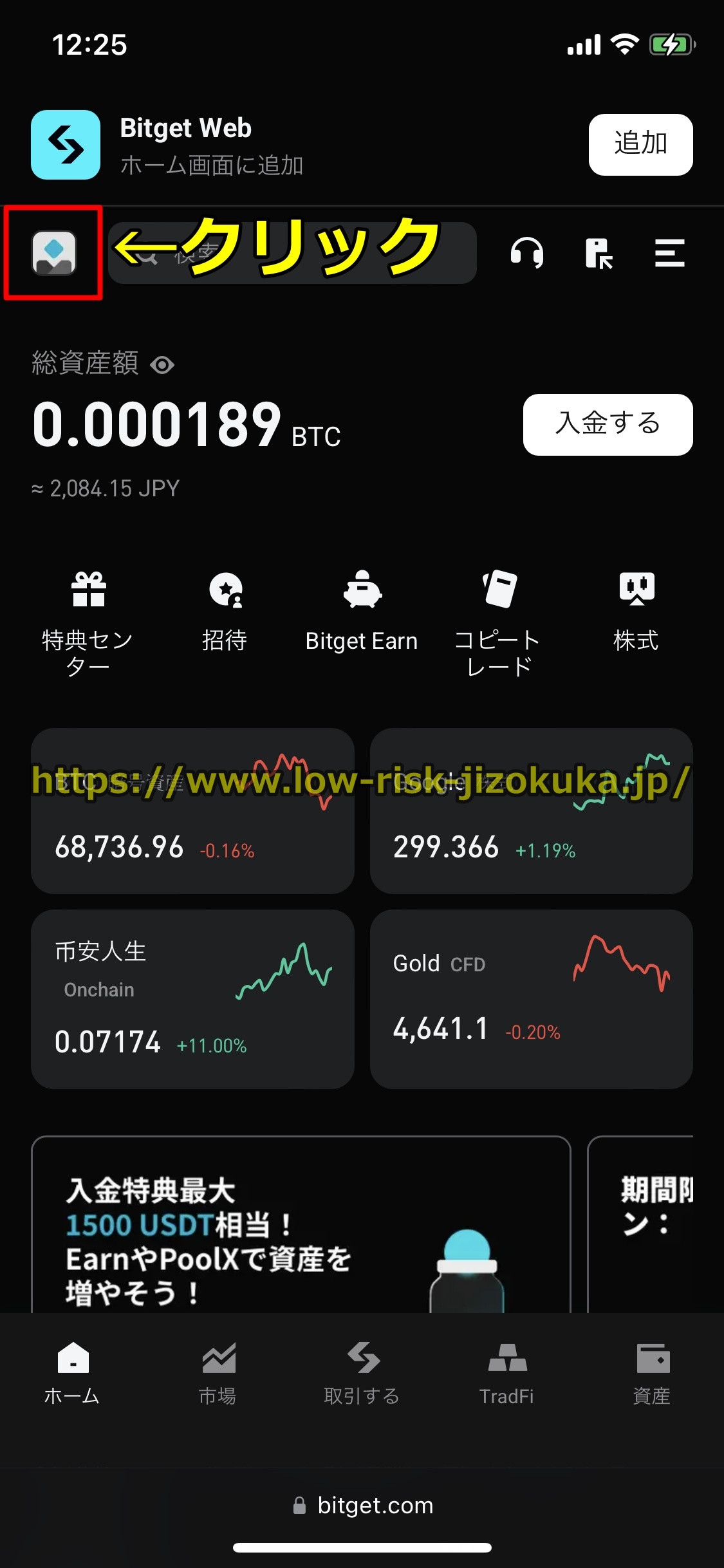
ビットゲットのトップページを開いてログインすると下の図のような画面が出るので、画面左上の人のマークをクリックしてください。
Bitget
 
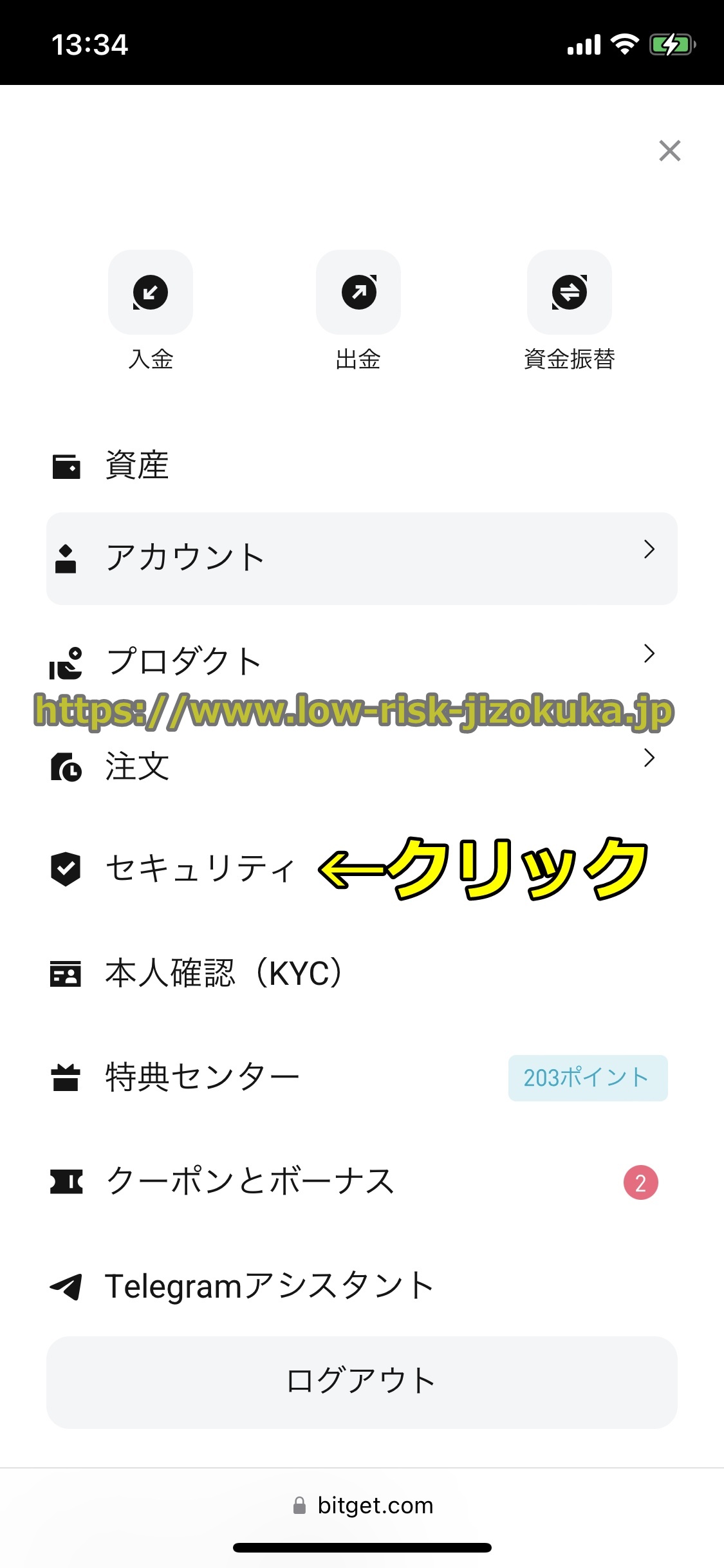
手順3 「セキュリティ」をクリック
画面左上の人のマークをクリックすると下の図にあるように画面が表示されるので、「セキュリティ」をクリックしてください。
Bitget
 
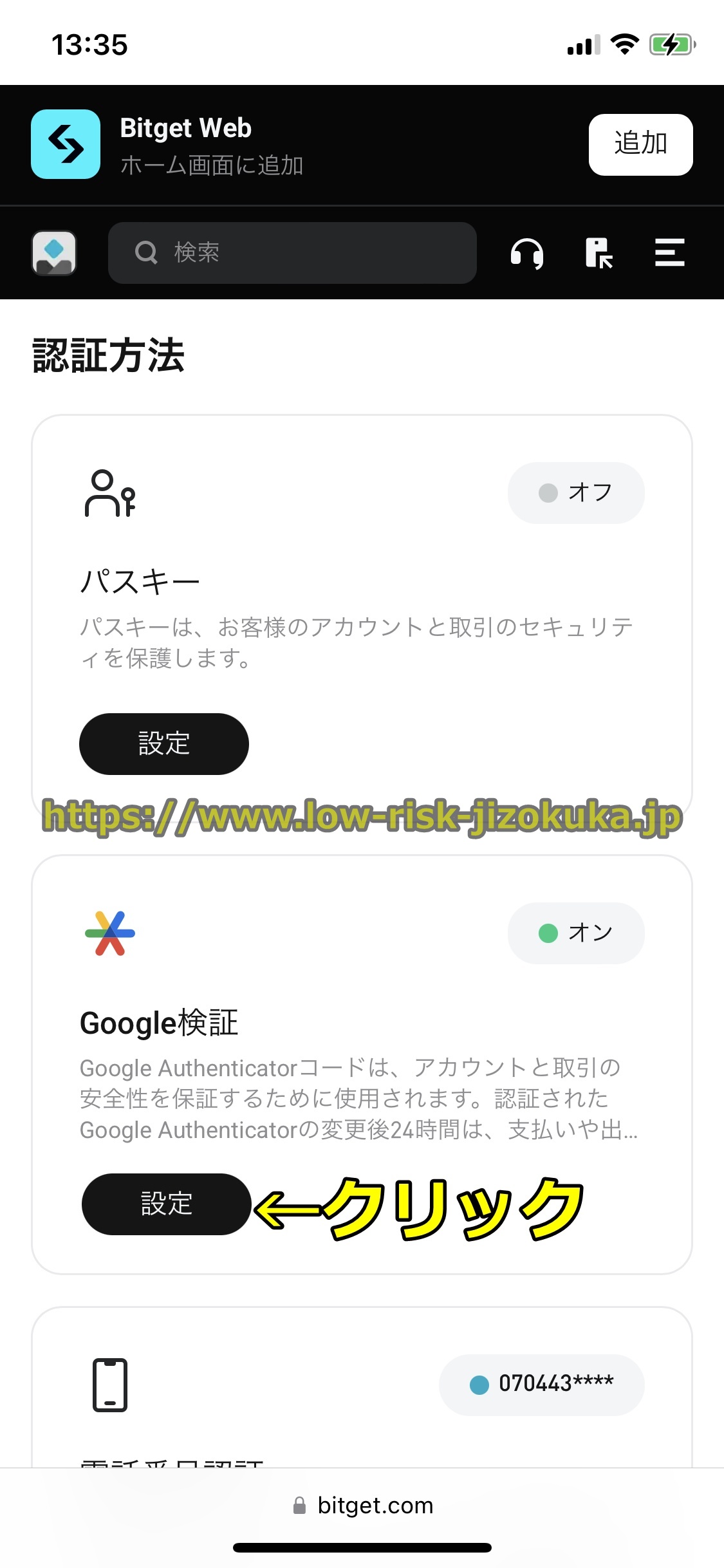
手順4 「設定」をクリック
「セキュリティ」をクリックすると下の図に示すように画面が表示されるので、【Google認証】の「設定」をクリックしましょう。
Bitget
 
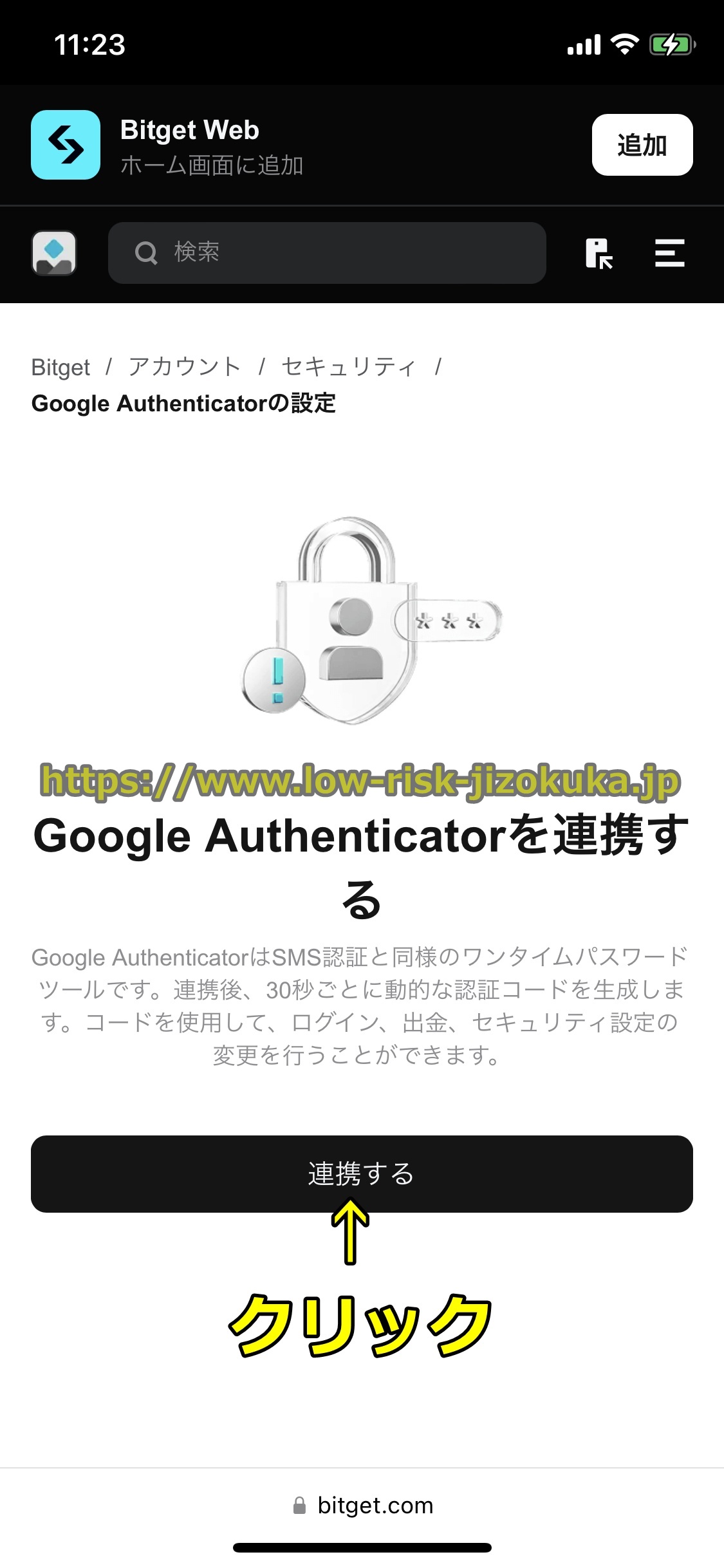
手順5 「連携する」をクリック
「設定」をクリックすると下の図のように画面が出ますので、「連携する」をクリックしましょう。
Bitget
 
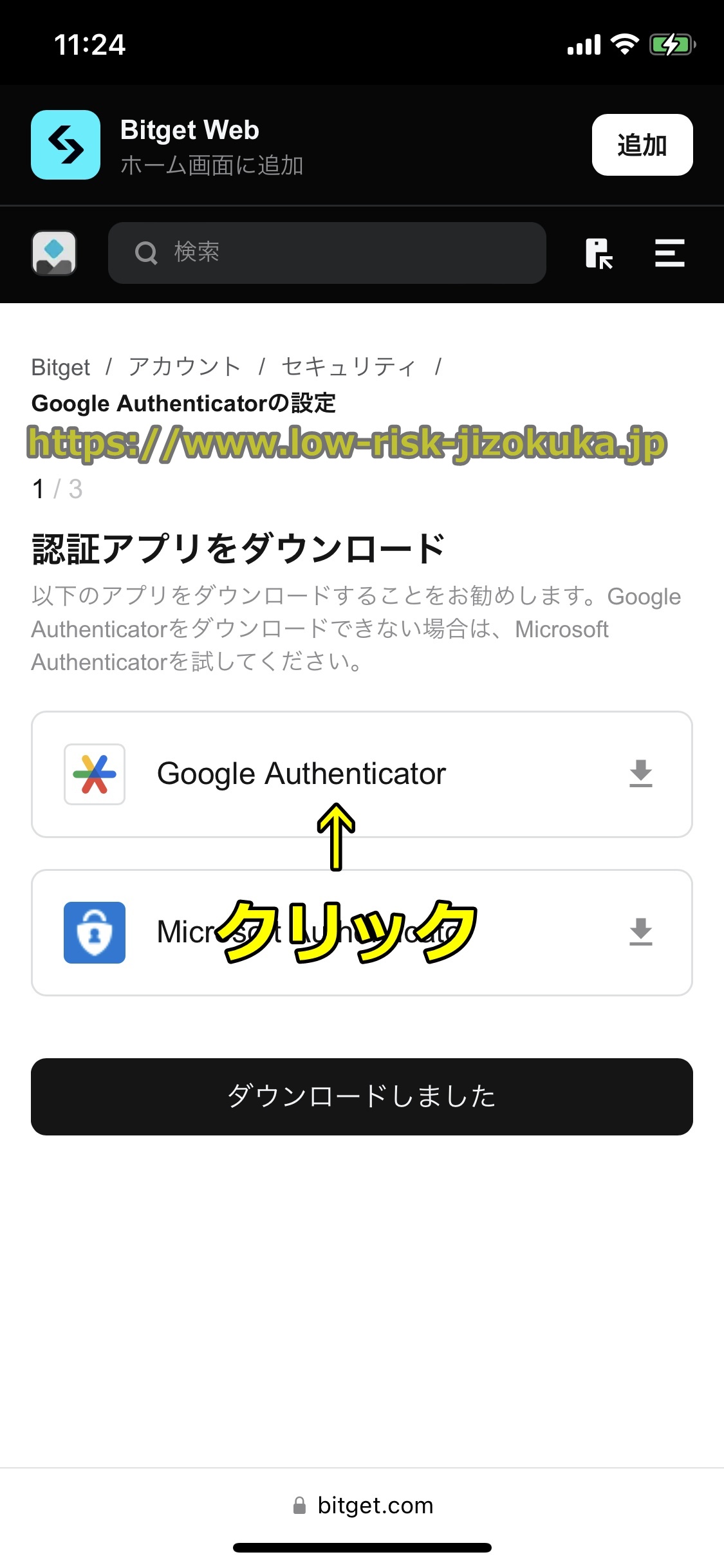
手順6 「Google Authenticator」をクリック
「連携する」をクリックすると下の図のように画面が表示されるので、「Google Authenticator」をクリックしてください。
Bitget
 
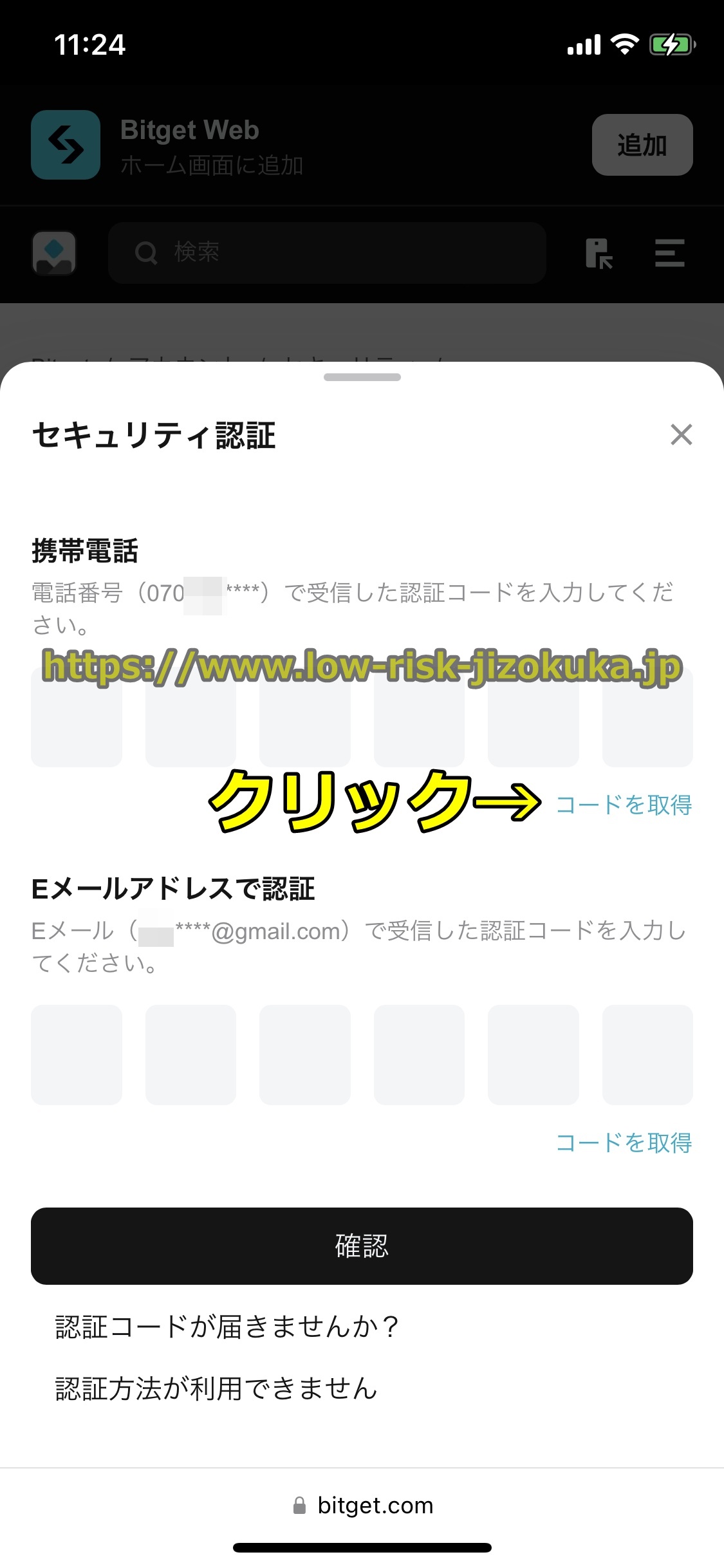
手順7 「コードを取得」をクリック
「Google Authenticator」をクリックすると下の図にあるように画面が出ますので、【携帯電話】の「コードを取得」をクリックしてください。
Bitget
 
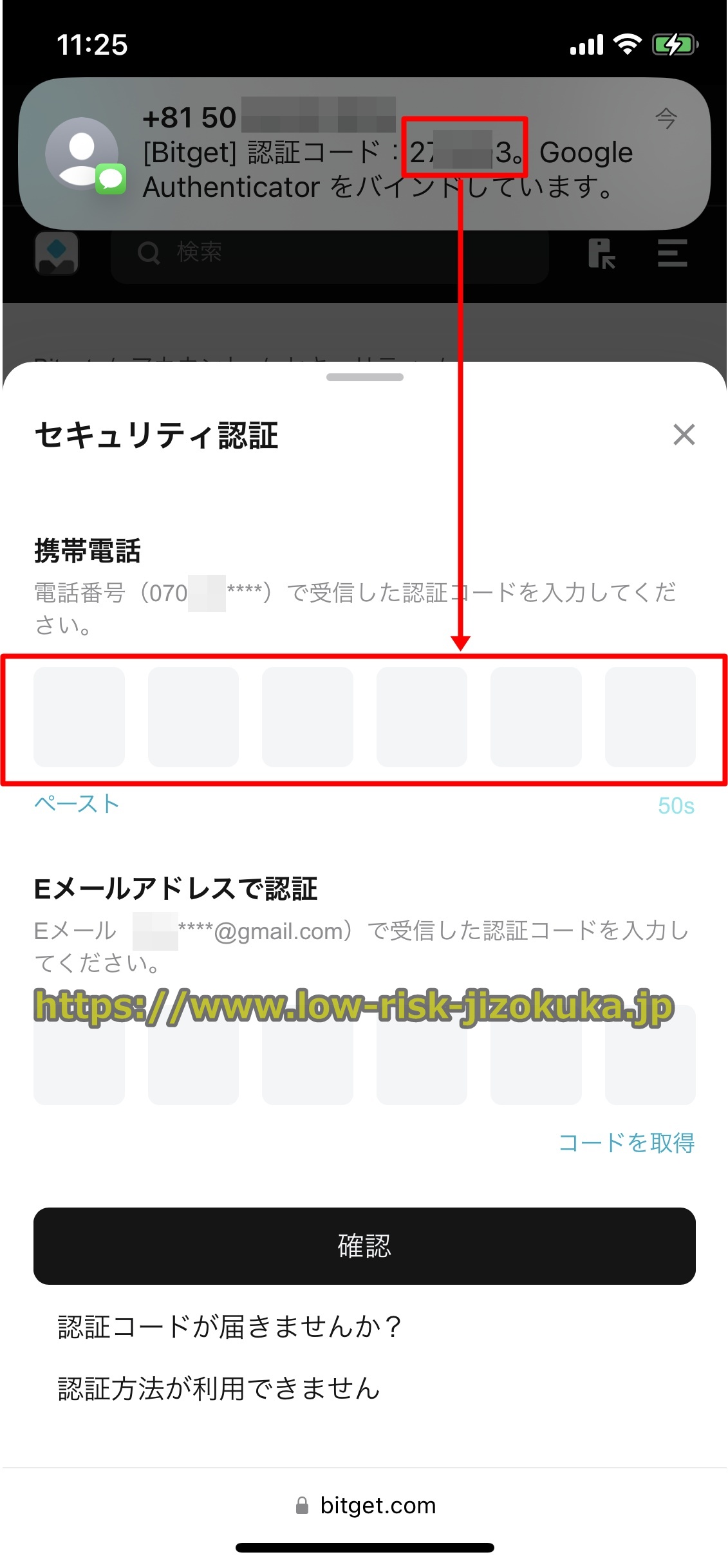
手順8 認証コードを入力
【携帯電話】の「コードを取得」をクリックすると下の図のようにBitgetの登録携帯電話番号宛に認証コードが書かれたSMS(ショートメール)が届くので、認証コード(6桁の数字)を入力してください。
Bitget
 
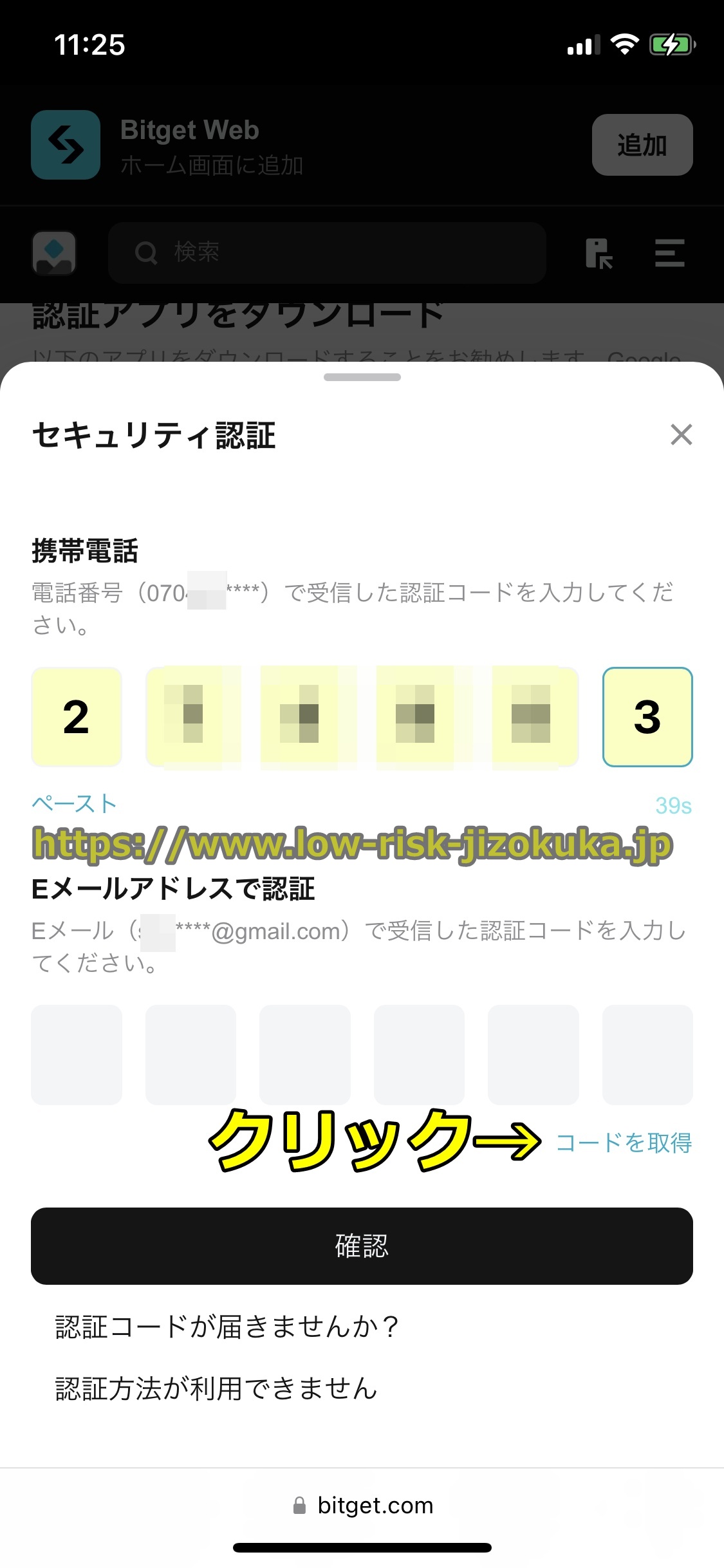
手順9 「コードを取得」をクリック
認証コード(6桁の数字)を入力したら、【Eメールアドレスで認証】の「コードを取得」をクリックしましょう。
Bitget
 
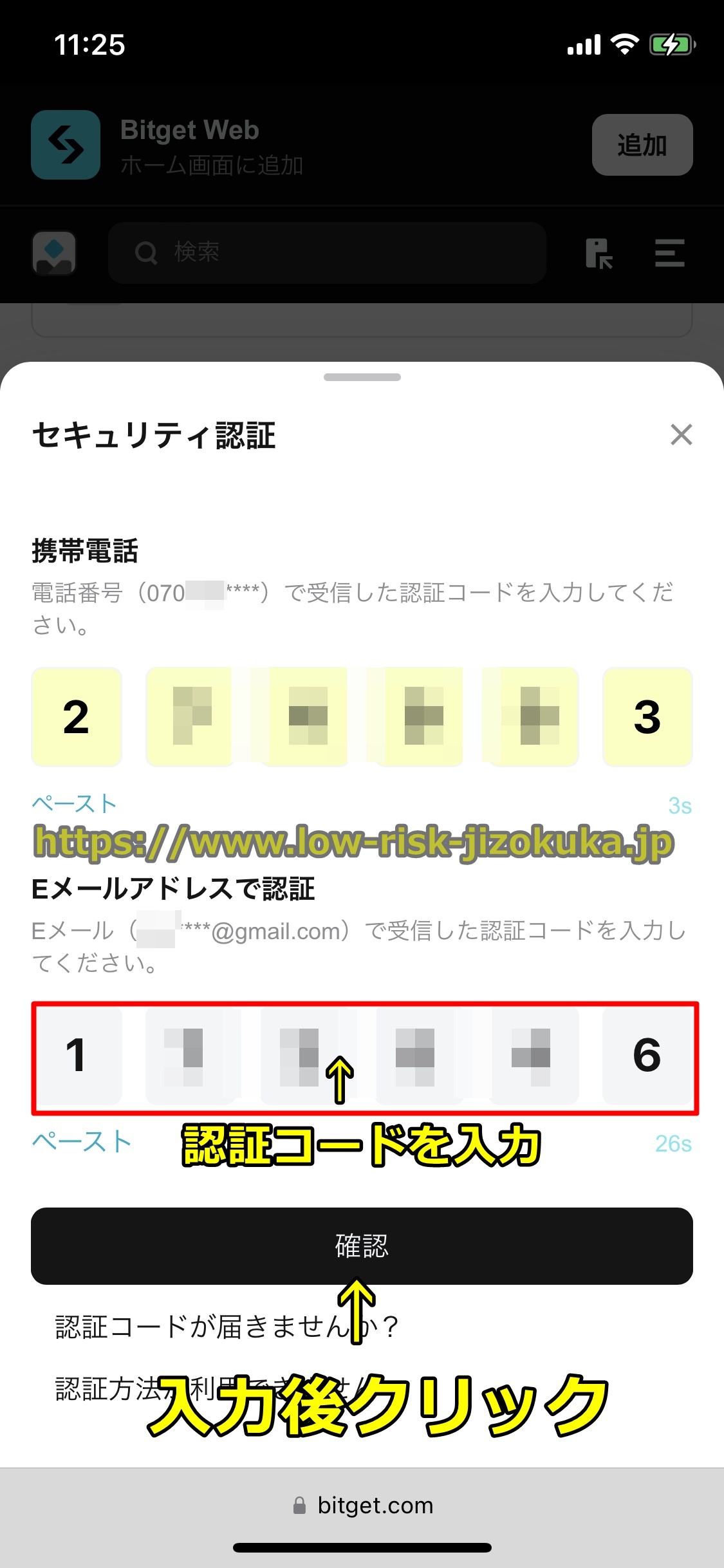
手順10 認証コードを入力
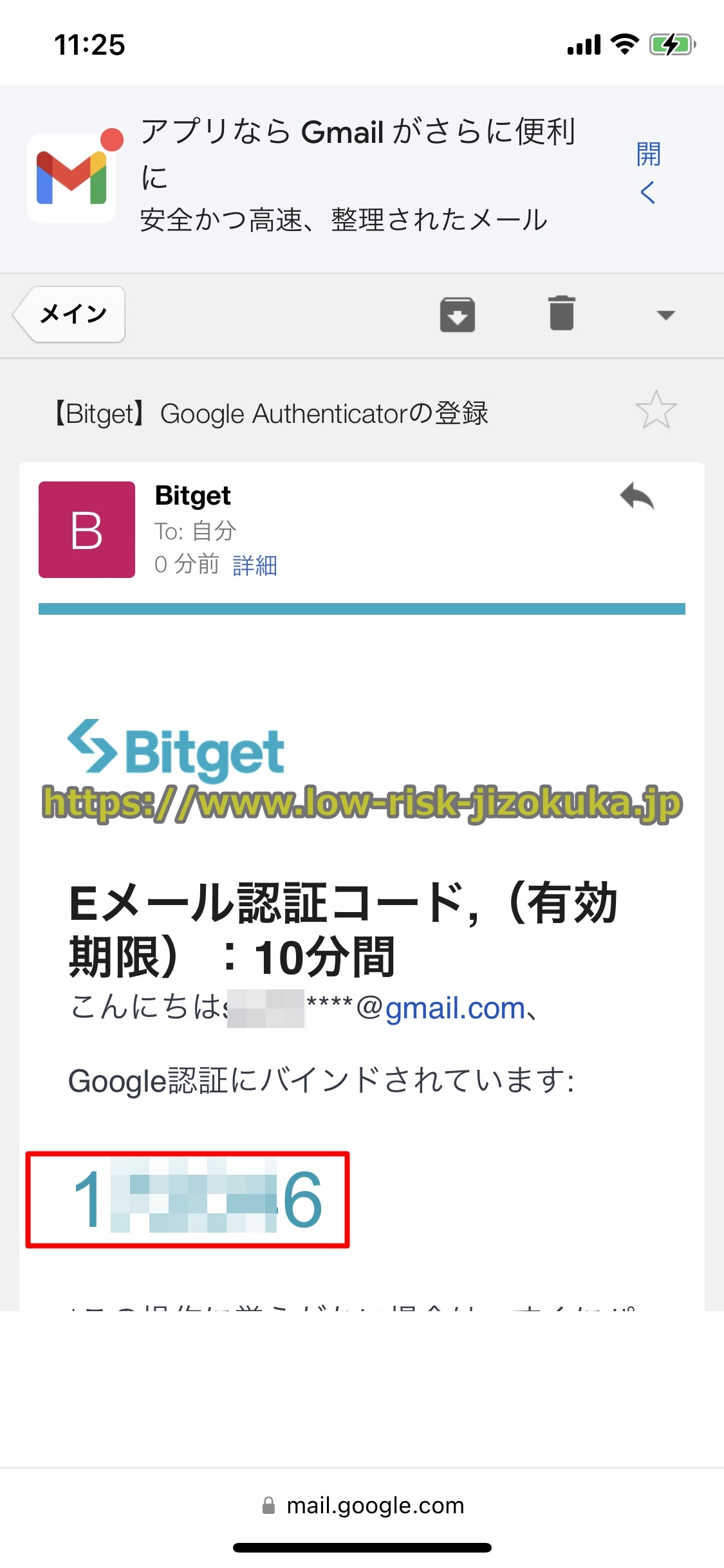
【Eメールアドレスで認証】の「コードを取得」をクリックすると下の図のようにビットゲットの登録メールアドレス宛に「Google Authenticatorの登録」という認証コードが書かれたメールが届くので、メール内に記載された認証コード(6桁の数字)を入力して「確認」をクリックしましょう。
Bitget
Bitget
 
手順11 Google Authenticatorの認証キーの画面が開く
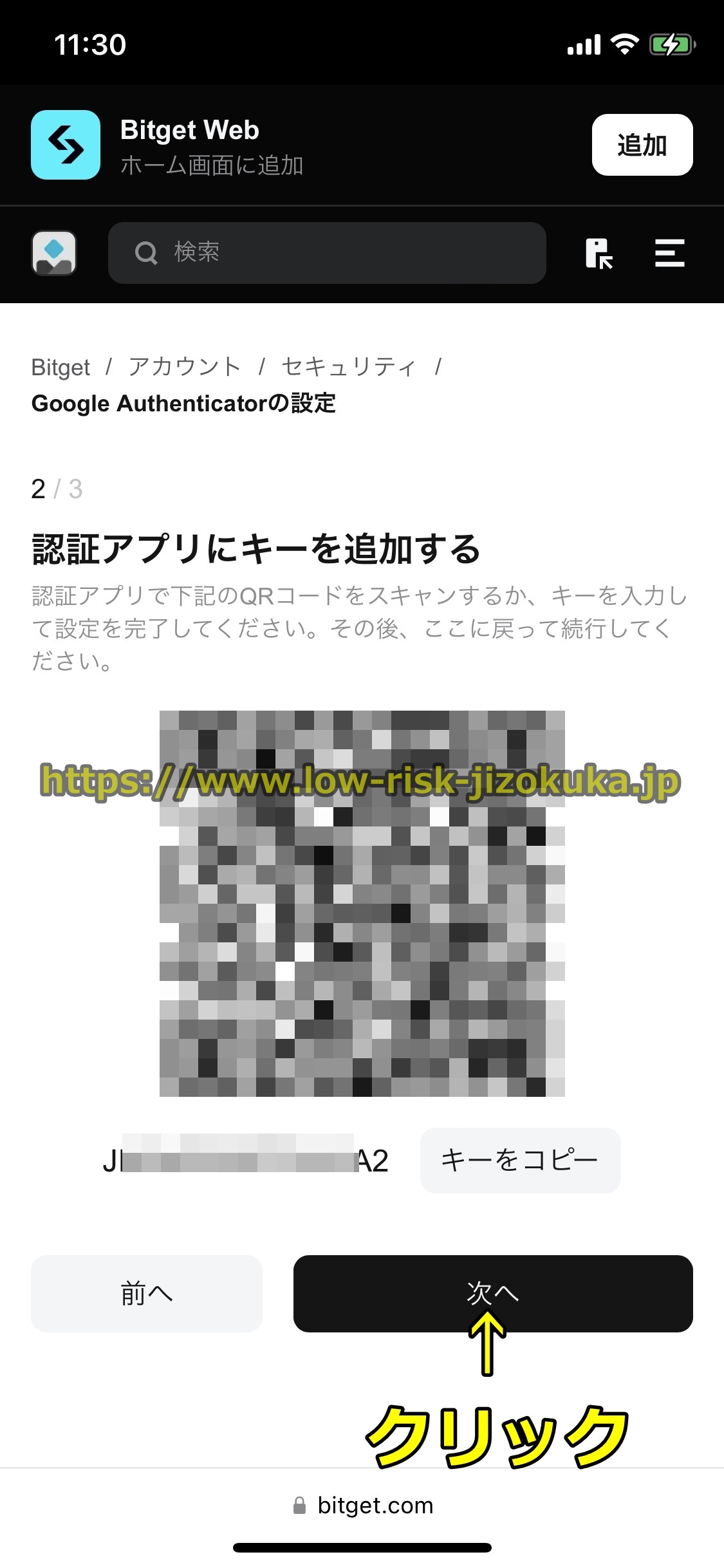
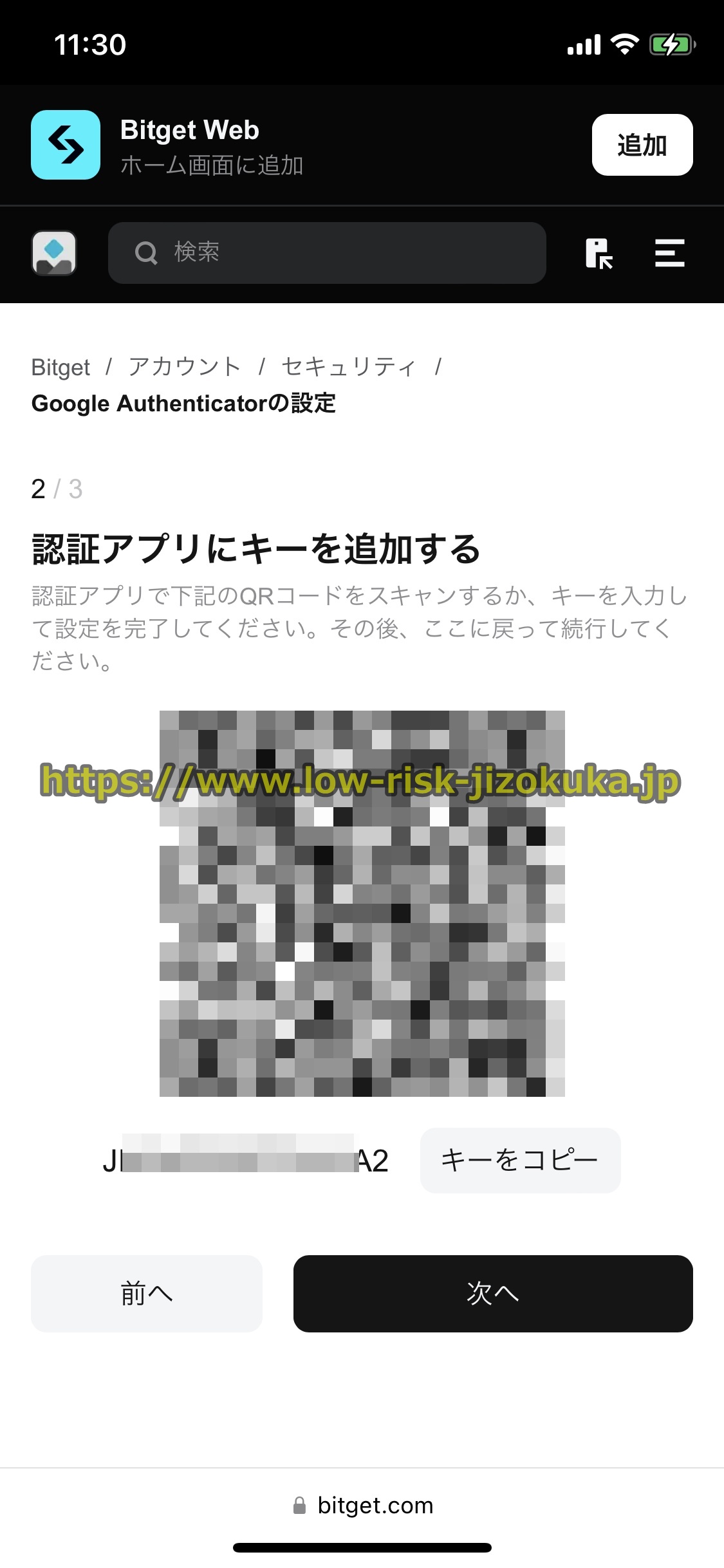
認証コード(6桁の数字)を入力して「確認」をクリックすると下の図のようにGoogle Authenticatorの認証キーの画面が開きます。
 
この認証キーをGoogle Authenticatorに登録するので、以下ではそのやり方を解説します。
Bitget
 
手順12 Google Authenticatorのアプリを開く
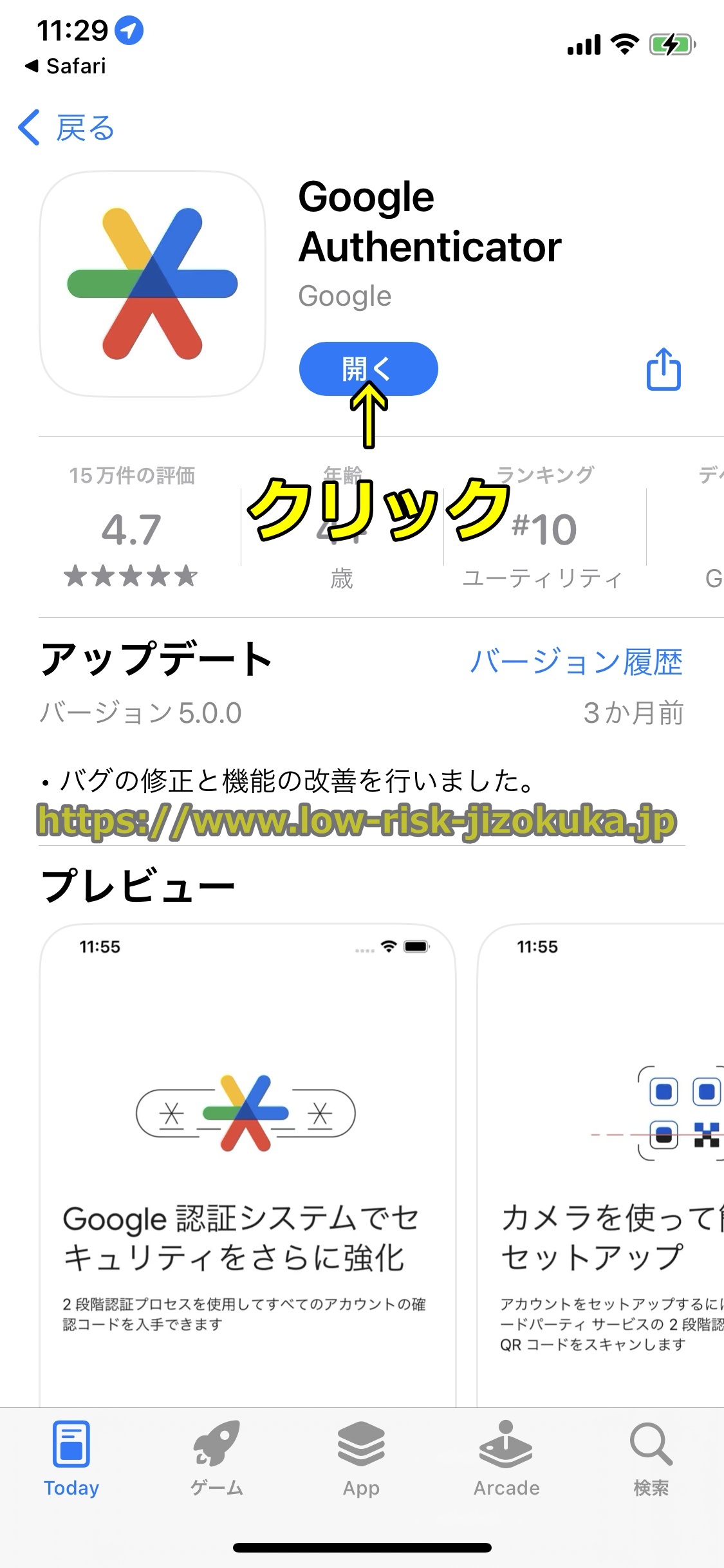
次はGoogle Authenticatorのアプリをインストールして開いてください。
Bitget
 
手順13 画面右下の「+」のマークをクリック
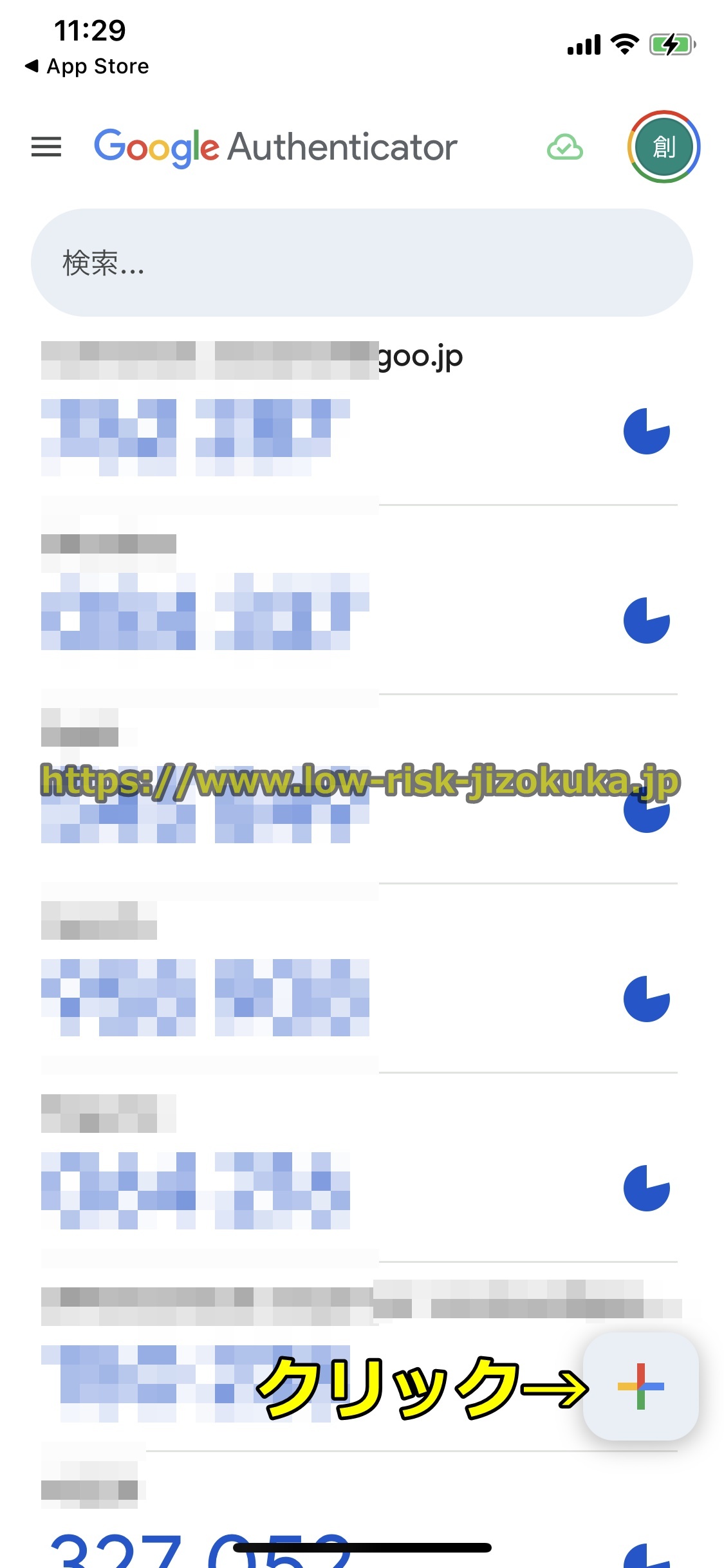
Google Authenticatorのアプリを開くと下の図のように画面が出ますので、画面右下の「+」のマークをクリックしてください。
Bitget
 
手順14 「セットアップキーを入力」をクリック
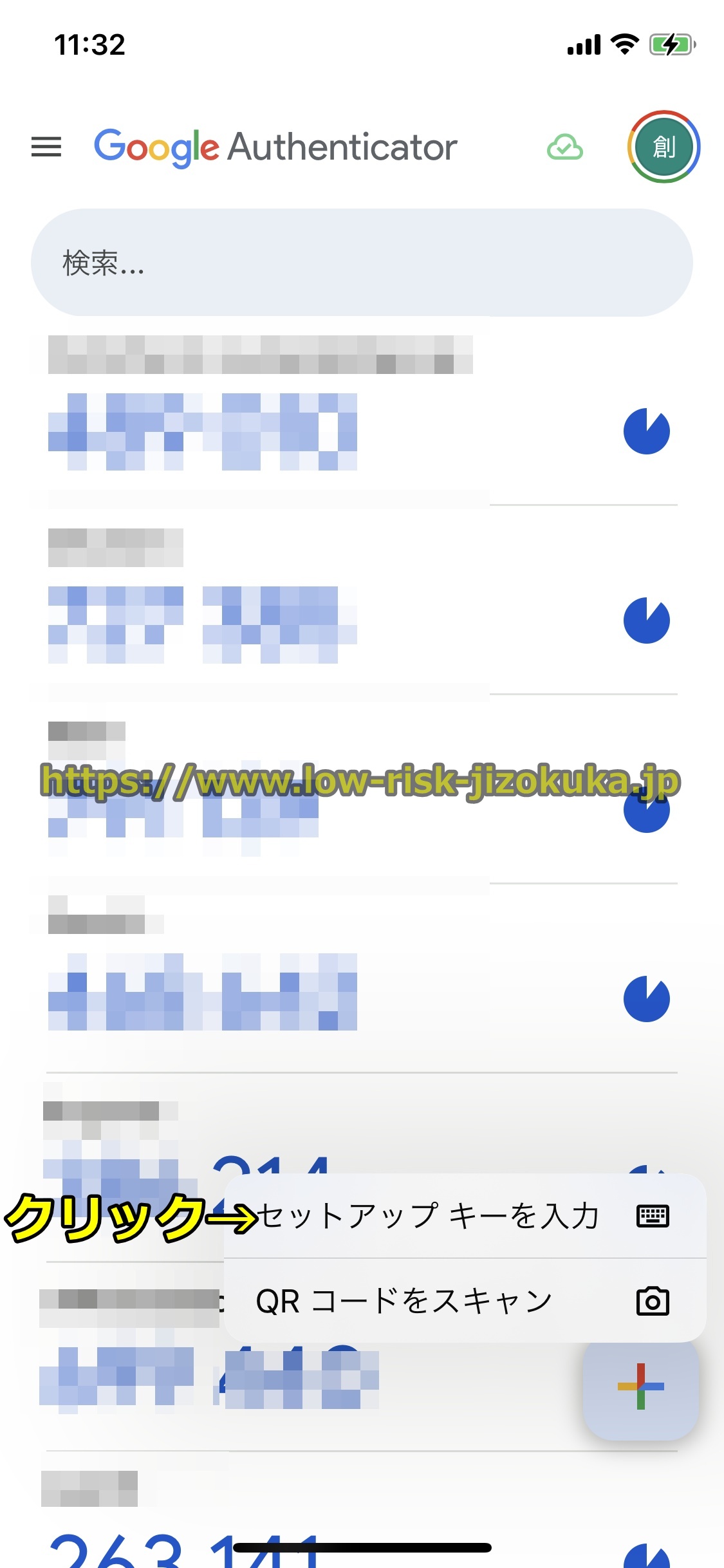
画面右下の「+」のマークをクリックすると下の図に示すような画面が出ますので、「セットアップキーを入力」をクリックしてください。
Bitget
 
手順15 セットアップキーの入力画面が開く
「セットアップキーを入力」をクリックすると下の図のようにGoogle Authenticatorのセットアップキーの入力画面が開きます。
Bitget
 
手順16 セットアップキーをコピーする
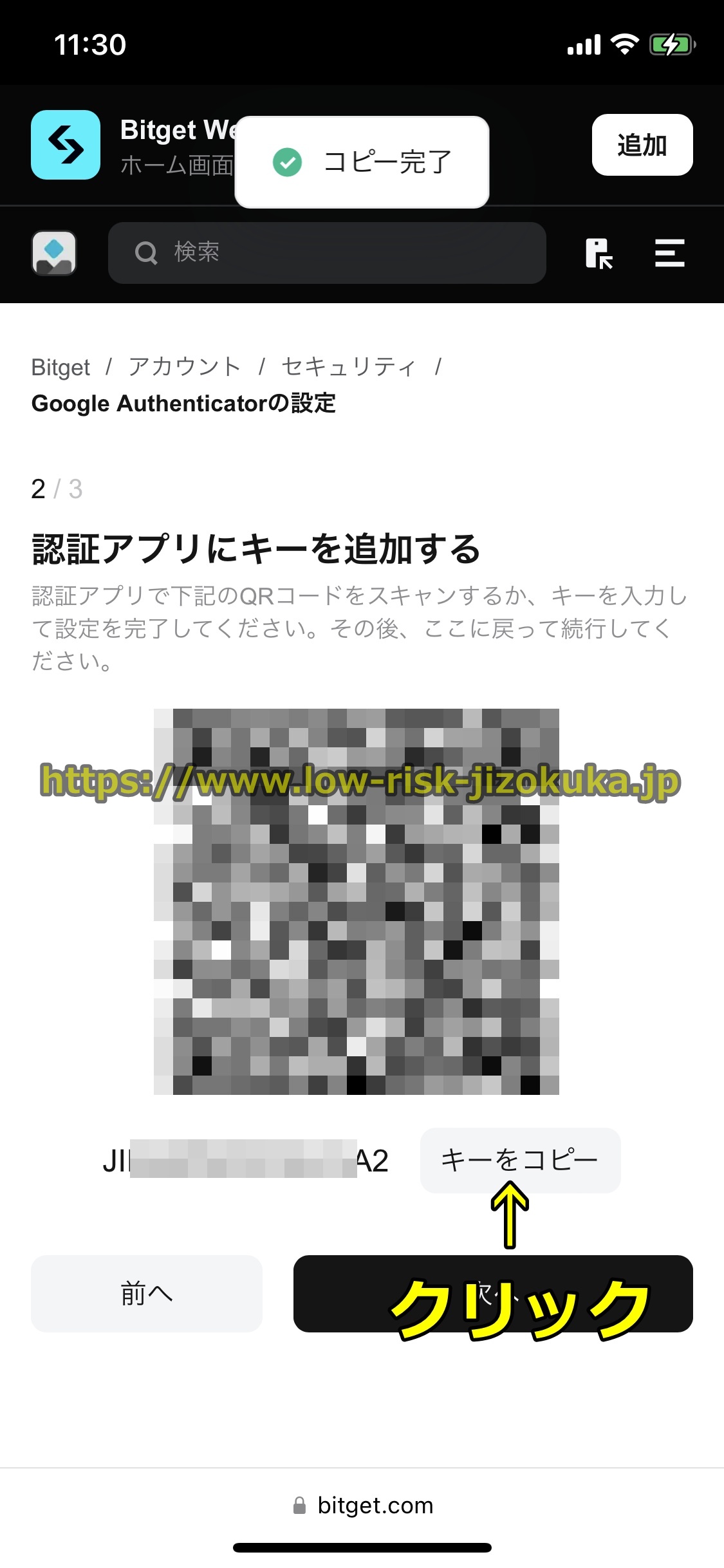
Google Authenticatorのセットアップキーの入力画面を開いたら、手順11で開いたGoogle Authenticatorの認証キーの画面に戻って、「キーをコピー」をクリックしてセットアップキーをコピーしましょう。
 
「キーをコピー」をクリックしてセットアップキーがコピーされると、「コピー完了」と表示されます。
Bitget
 
手順17 セットアップキーを貼り付ける
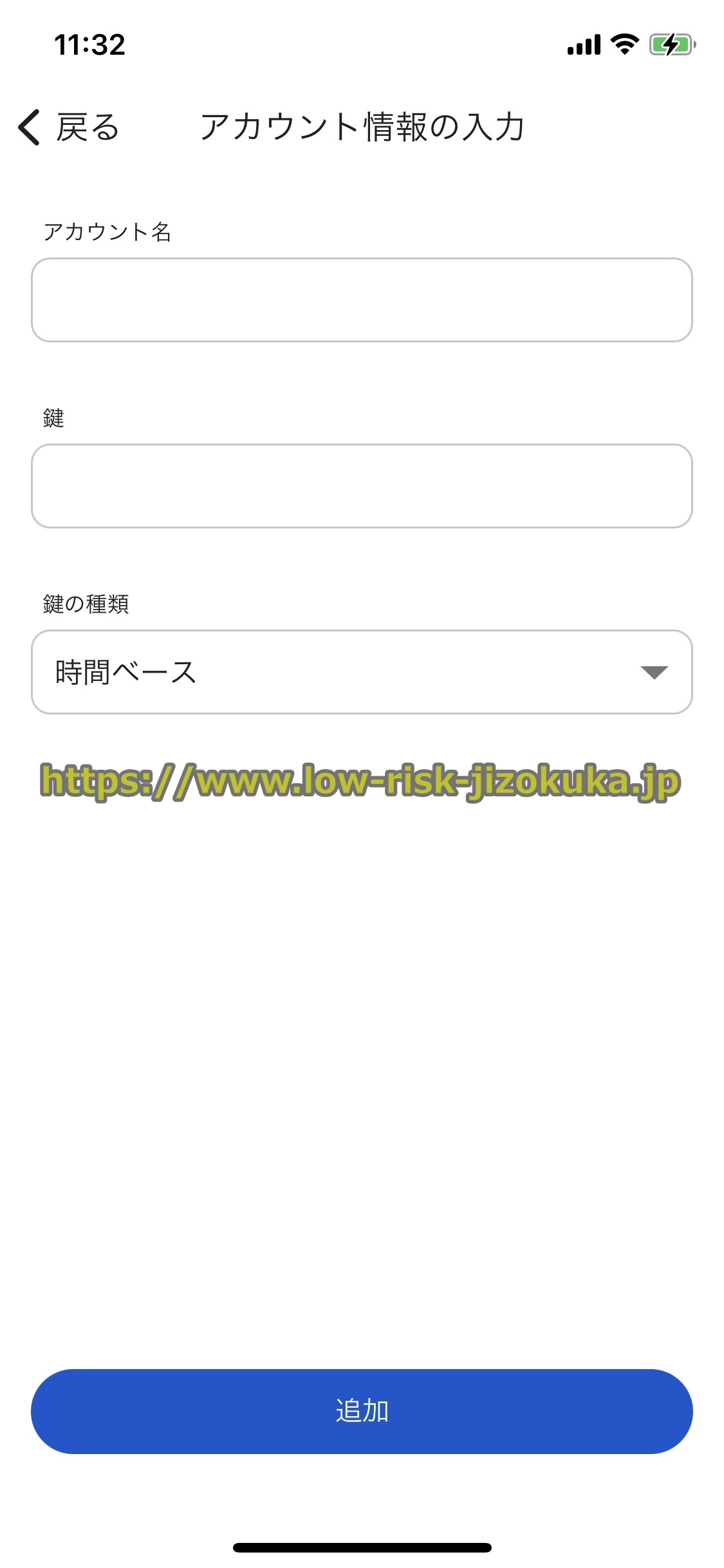
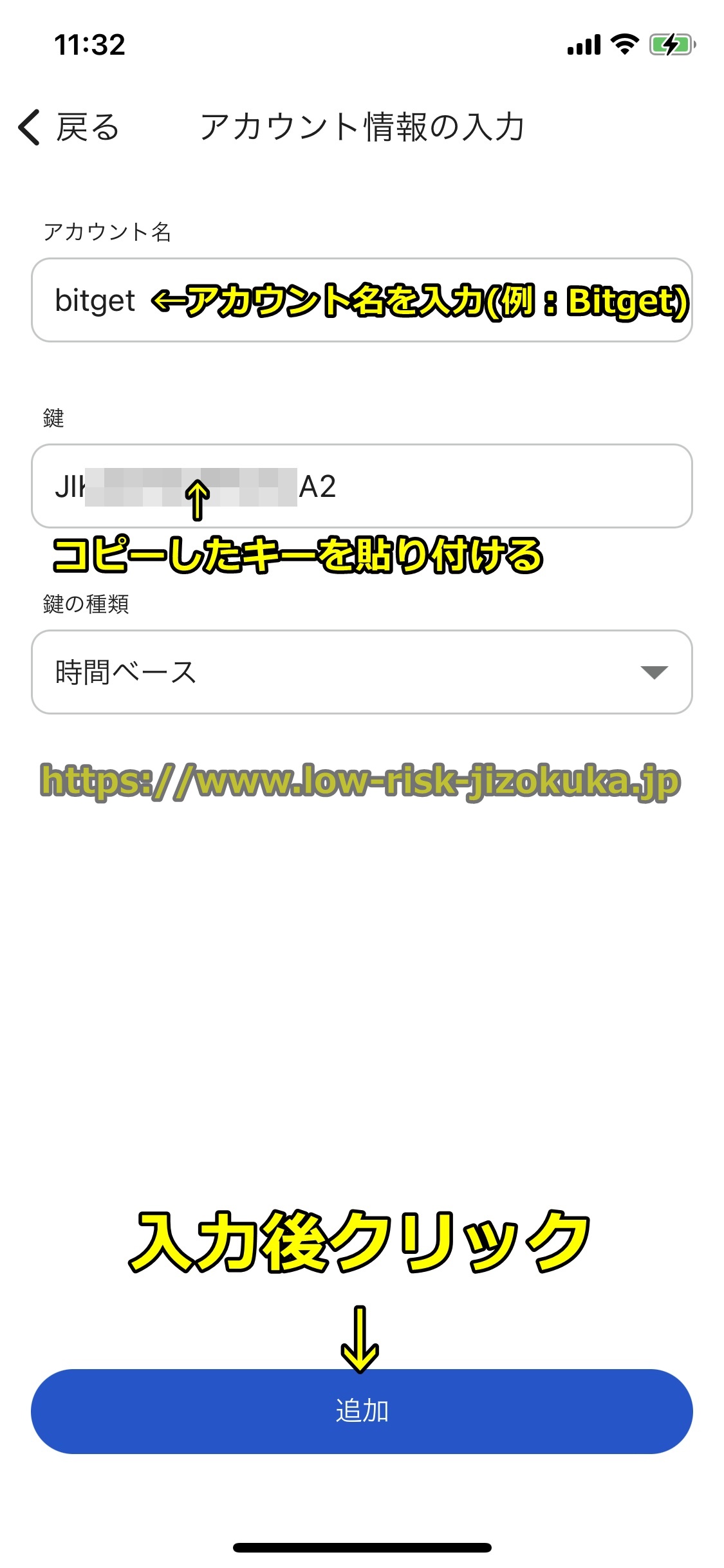
「キーをコピー」をクリックしてセットアップキーをコピーしたら、手順15で開いたBitgetのセットアップキーの入力画面に戻って、「鍵」の欄に貼り付けてください。
※セットアップキーは入力間違いを防ぐためにも、直接入力ではなく必ずコピペしてください。
 
セットアップキーを貼り付けたらアカウント名に「Bitget」などと入力して「追加」をクリックしてください。
Bitget
 
手順18 Google Authenticatorの登録が完了く
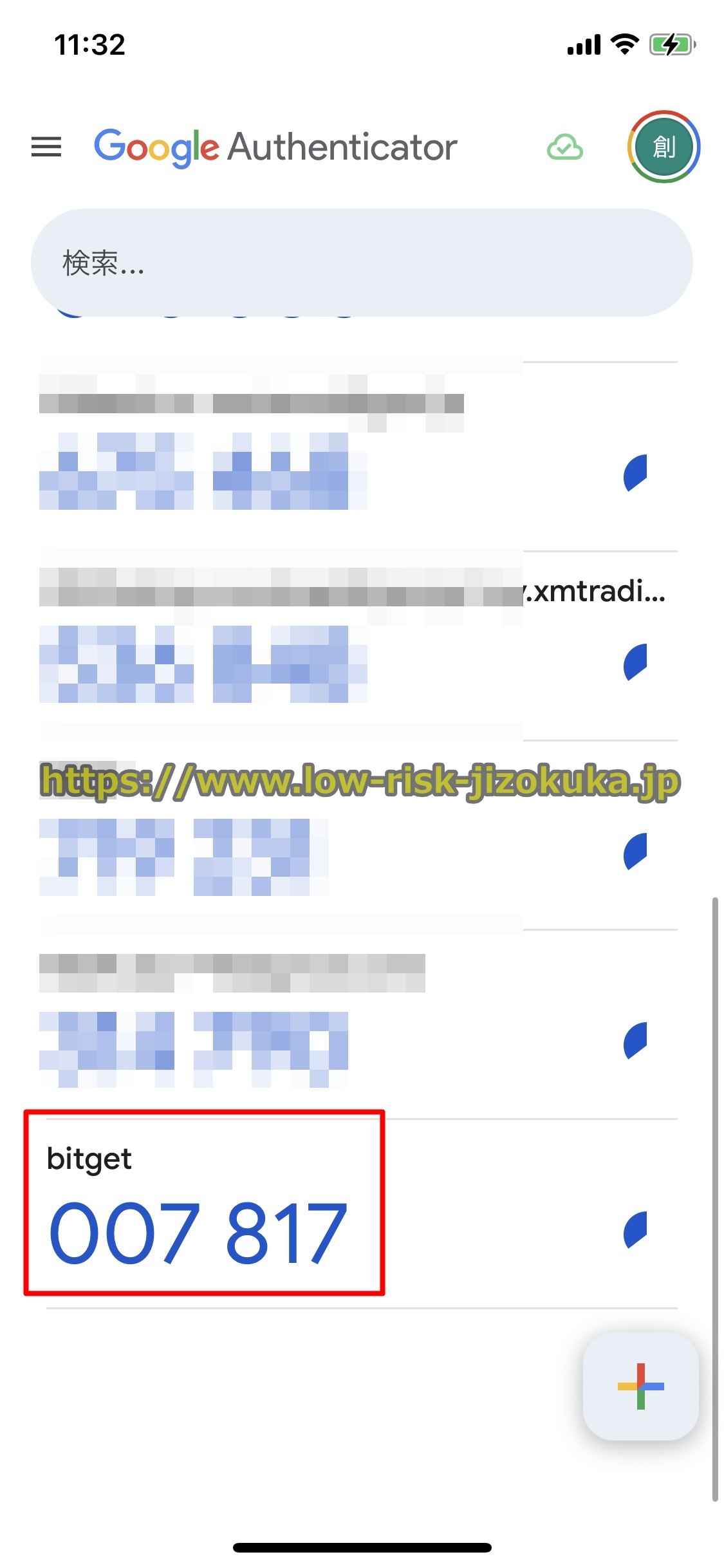
セットアップキーを貼り付けて「追加」をクリックすると下の図のようにGoogle Authenticatorの登録が完了です。
Bitget
 
手順19 「次へ」をクリック
Google Authenticatorの登録が完了したら、Bitgetのセットアップキーの表示画面に戻って、「次へ」をクリックしましょう。
Bitget
 
手順20 Google Authenticator認証コード入力画面が表示される
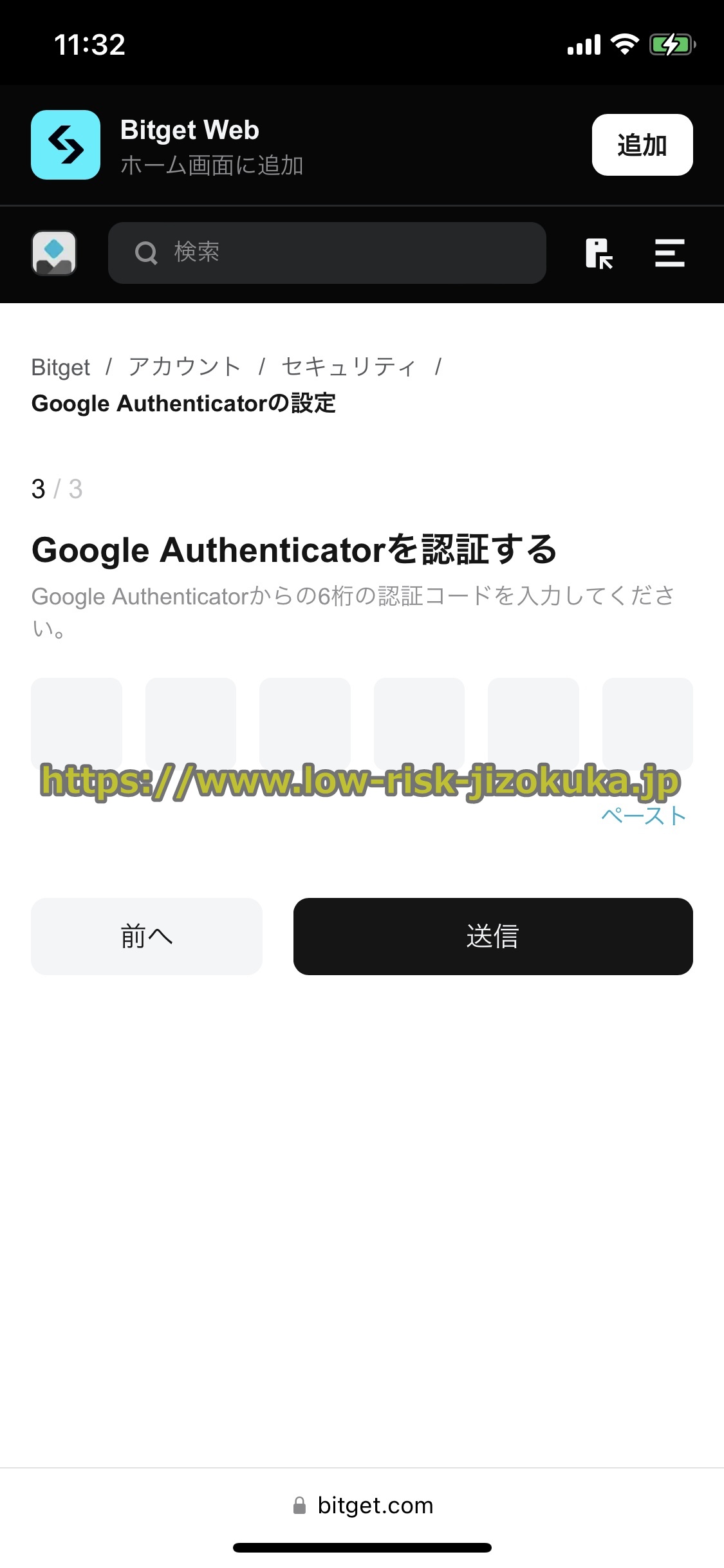
「次へ」をクリックすると下の図のようにBitgetのGoogle Authenticator認証コード入力画面が表示されるので、ここに認証コードを入力します。
Bitget
 
手順20 認証コードをクリックしてコピー
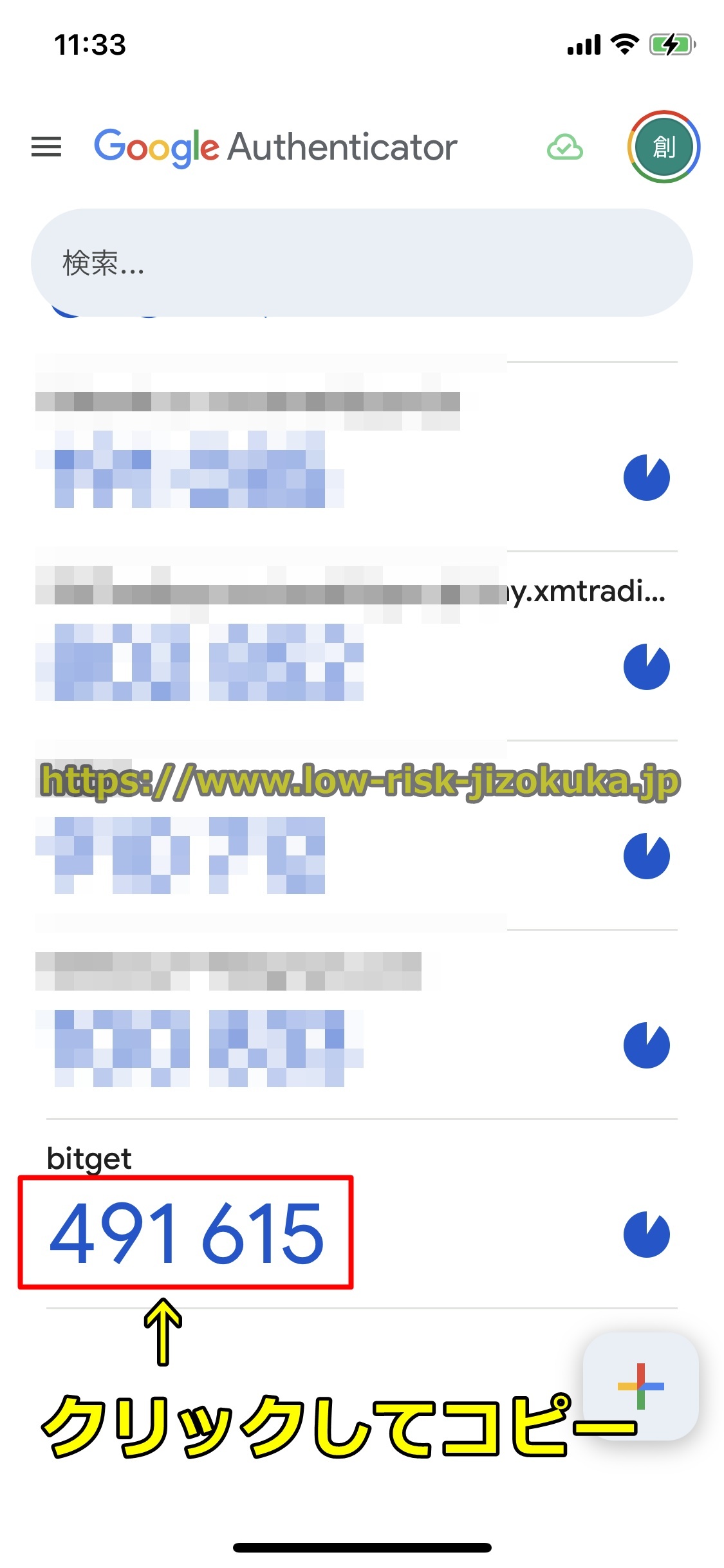
Google Authenticator認証コード入力画面を表示したら、Google Authenticatorアプリの認証コードが表示された画面に戻って、認証コードをクリックしてコピーしてください。
Bitget
 
手順21 認証コードを貼り付ける
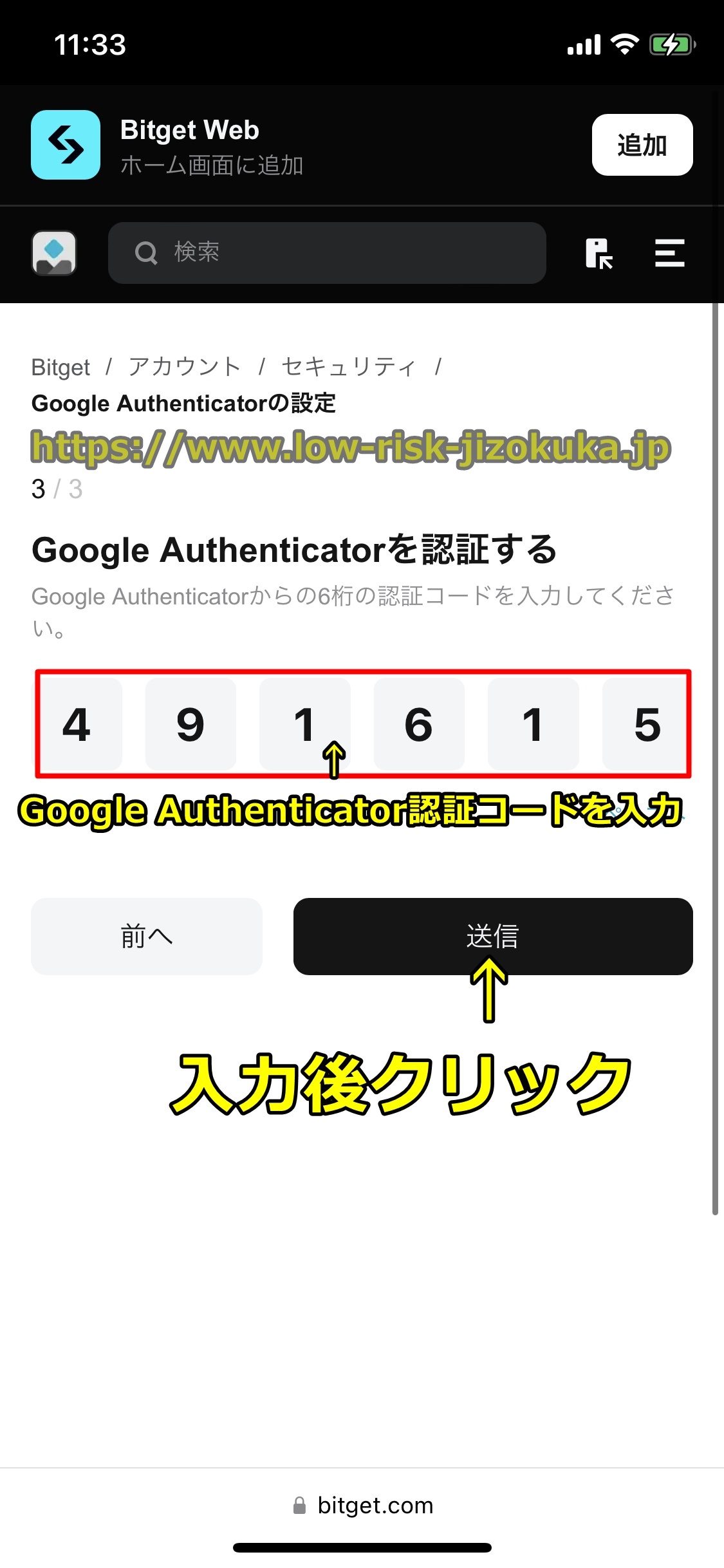
認証コードをクリックしてコピーしたらビットゲットのGoogle Authenticator認証コード入力画面に戻って、コピーした認証コード(6桁の数字)を貼り付けて「送信」をクリックしましょう。
※認証コード(6桁の数字)は手入力しても構いません。
Bitget
 
手順22 Google Authenticator認証の設定完了
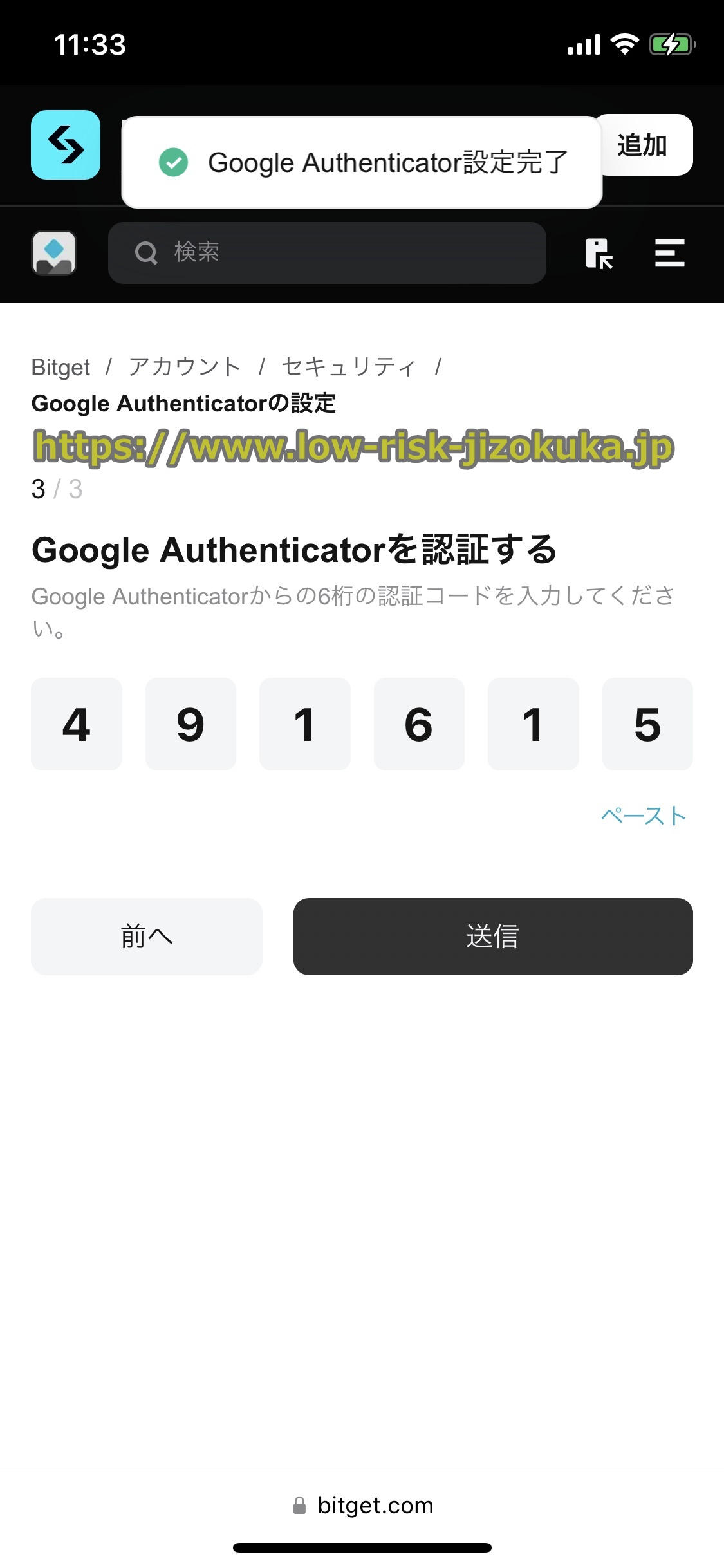
認証コード(6桁の数字)を貼り付けて「送信」をクリックすると下の図のように「Google Authenticator設定完了」というメッセージが出て、BitgetでGoogle Authenticator認証の設定が完了です。
Bitget
 
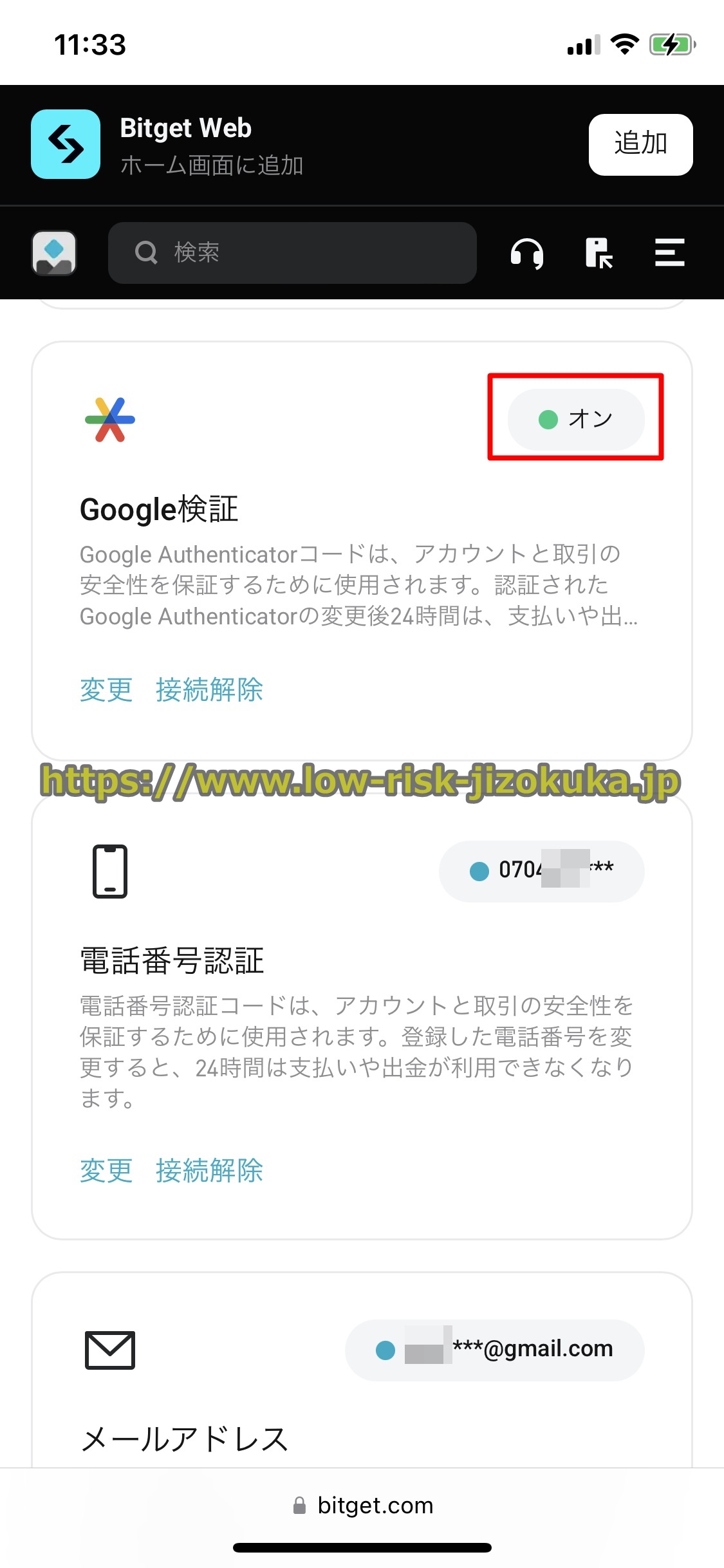
手順23 Google認証がオンになる
BitgetでGoogle Authenticator認証の設定が完了すると、「セキュリティ」のページでGoogle認証が「オン」になっています。
 
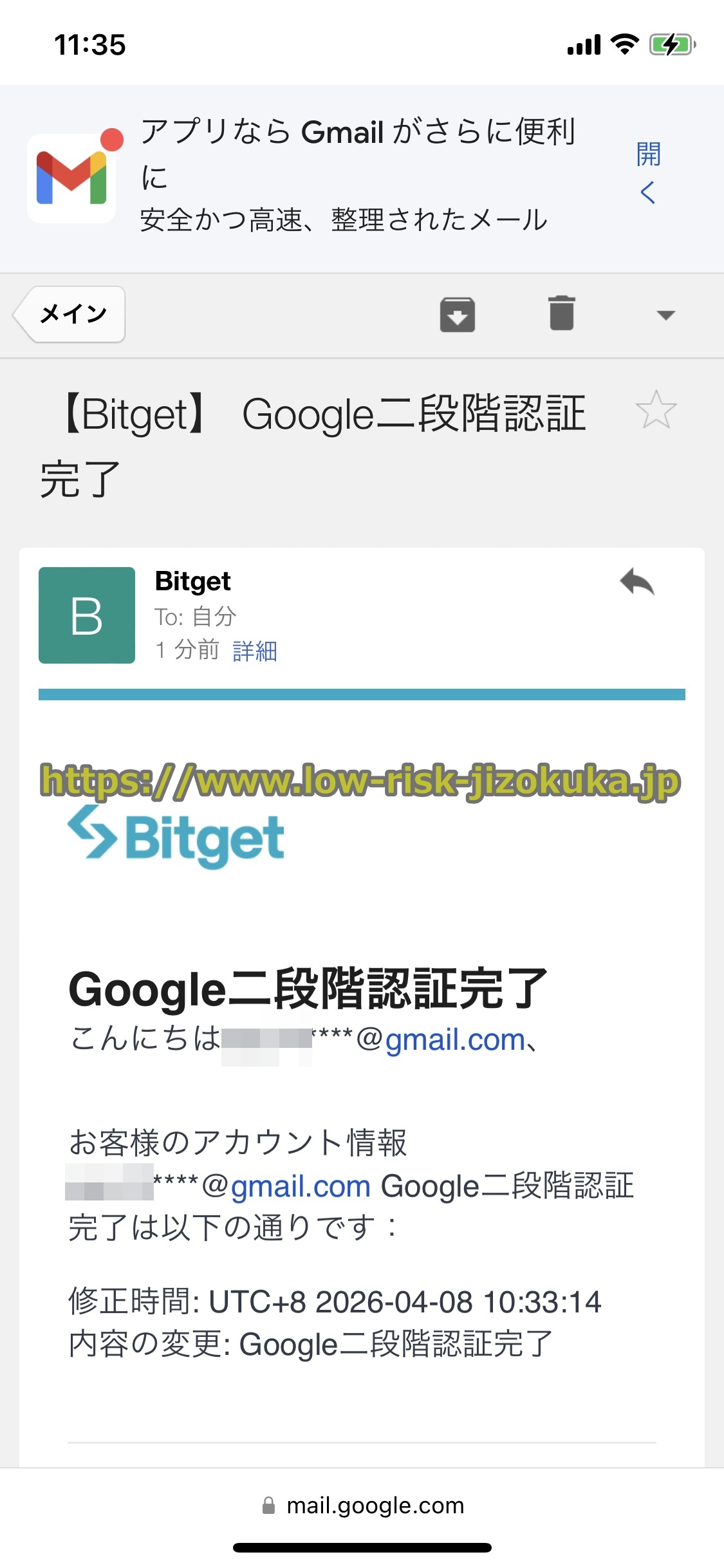
またでGoogle Authenticator認証の設定が完了すると、Bitgetから登録メールアドレス宛に下の図のように「Google二段階認証完了」というメールが届きます
Bitget
Bitget
 
以上でビットゲットでのGoogleAuthenticator二段階認証の設定方法の説明は終了です。ご苦労様でした。
 

Bitgetから仮想通貨での出金方法

GoogleAuthenticator二段階認証の設定が済むと、Bitgetから出金ができるようになります。
以下ではBitgetからビットバンク,ビットポイント,ビットバンク,コインチェック,SBIVCトレード,楽天ウォレット,GMOコインなどの国内取引所に出金(送金)する方法を具体的に解説していますので参照してください。
 
Bitgetの出金方法については、以下のページで詳しく解説していますので参照してください。
⇒Bitgetの出金方法を解説
 
ビットゲットからCoincheckへの出金方法については、以下のページで解説していますので見てください。
⇒Bitgetからコインチェックへの送金(出金)方法を解説
 
Bitgetからビットバンクへの出金方法については、以下のページで分かりやすく解説していますので見てください。
⇒Bitgetからビットバンク(bitbank)への送金(出金)方法を解説
 
ビットゲットからビットフライヤーへの出金方法については、以下のページで解説していますので参照してください。
⇒Bitgetからビットフライヤー(bitflyer)への送金(出金)方法を解説
 
Bitgetからビットポイントへの送金(出金)方法については、以下のページで詳しく解説していますので見てください。
⇒Bitgetからビットポイント(bitpoint)への送金(出金)方法を解説
 
BitgetからSBIVCトレードへの送金(出金)方法については、以下のページで分かりやすく説明していますので参考にしてください。
⇒BitgetからSBIVCトレードへの送金(出金)方法を解説
 

以上でBitgetでのGoogleAuthenticator二段階認証の設定方法は終わりです。
 
その他に何か質問や不明な点などありましたらこちらのお問い合わせページから遠慮なく質問してください。
早急にお返事します。
 
当サイトの情報が、あなたのBitget利用の手助けになれば嬉しいです(^0^)



>Bitgetの口座開設方法(登録方法)やサイトの詳細<